
Site - Template do Site
O que é
A tela de Template do Site é onde você escolhe a aparência geral do site público: em vez de mexer em cor por cor, aqui se escolhe um "pacote" pronto (Clássico, Moderno Escuro, Moderno Claro, Minimalista, Neon ou Aurora) e as variantes de cada bloco da página - barra de navegação, banner principal (Hero), cards de excursão, banner da página de detalhes de cada excursão e rodapé.
Você normalmente chega aqui depois de configurar a Identidade Visual (logo, favicon) e a Aparência (cores e fontes) - é geralmente o último passo estético antes de publicar o site. As mudanças valem para o site público assim que o formulário é salvo, sem etapa de pré-visualização antes de ir ao ar.
Como usar
- Vá em Vitrine > Template no menu lateral.
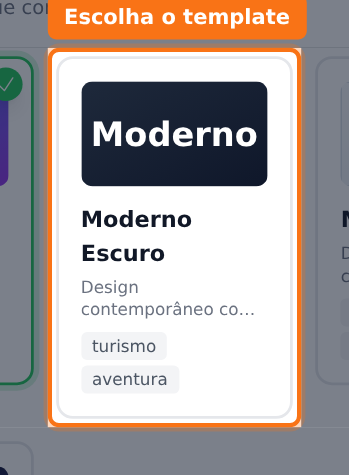
- No card Escolha seu Template, clique na miniatura desejada. A opção escolhida fica com borda verde e um check no canto superior direito, e a lista Características do template selecionado, logo abaixo da grade, atualiza para mostrar os destaques daquele template.
- No card Barra de Navegação, escolha o layout do menu superior: Logo Esquerda + Menu Direita, Logo Central, Logo Direita, Menu Abaixo ou Menu Lateral.
- No card Banner Principal (Hero), escolha o estilo do banner da
home: Imagem de Fundo, Dividido (50/50), Vídeo de Fundo, Carrossel ou
Minimalista. Quando a escolha é Imagem de Fundo, Vídeo de Fundo ou
Carrossel, aparece logo abaixo o bloco Efeito de Sombra/Gradiente,
com os controles:
- Ativar gradiente - aplica uma sombra sobre a imagem para destacar o texto.
- Exibir em - escolhe se o gradiente aparece em Ambos, Só Desktop ou Só Mobile.
- Sombra no texto - adiciona sombra aos textos do banner para melhorar a legibilidade.
- No card Cards de Excursão, escolha o formato dos cards usados na home e nas listagens: Vertical, Horizontal, Compacto, Destaque, Imagem Completa ou Imagem Grande. Abaixo da grade ficam três interruptores: Mostrar badge de data nos cards, Mostrar data e hora de ida e volta e Mostrar somente data de ida.
- No card Banner da Página de Excursão, escolha o modo padrão da imagem de capa na página de detalhes: Hero, Vitrine, Split ou Minimal. Cada excursão pode sobrescrever esse padrão na própria edição de conteúdo dela.
- No card Rodapé, escolha entre Completo, Compacto ou Minimalista.
- Confirme em Salvar Template, no bloco de ações no rodapé da tela.
O que você precisa saber antes
Trocar o template pode desfazer o modo claro/escuro escolhido na tela de Aparência, sem aviso prévio na hora de escolher. Os templates Moderno Escuro, Neon e Aurora só foram desenhados para o modo escuro, e o Moderno Claro só foi desenhado para o modo claro. Ao salvar um desses templates, o site é forçado para o modo correto mesmo que a tela de Aparência estivesse configurada de outro jeito - o valor anterior é sobrescrito. O único aviso vem depois, na mensagem de sucesso do próprio Salvar Template ("O modo do site foi ajustado para 'Somente Escuro' porque este template foi desenhado apenas para modo escuro" ou a versão para modo claro). Se você tinha ajustado cores pensando no modo claro e troca para um desses três templates escuros, o site vira escuro e o ajuste de cores pode ficar sem o efeito esperado.
Os toggles Mostrar data e hora de ida e volta e Mostrar somente data de ida, no card de Cards de Excursão, não são independentes: o segundo só tem efeito visível no site se o primeiro também estiver ativado. Ligar só o Mostrar somente data de ida sozinho não muda nada nos cards.
Fora essas duas regras, a tela não mexe em dinheiro nem apaga cadastro nenhum - trocar template e variantes é uma operação reversível a qualquer momento, inclusive com o botão Restaurar Padrão.
Casos especiais
Template ou variante ainda não liberado
Volta e meia a Viagilize libera um template ou uma variante nova aos poucos: enquanto isso, a miniatura aparece na grade com o selo amarelo Em breve e fica desabilitada para seleção - é só uma prévia visual, ainda sem uso. Isso vale igualmente para todos os empresas: quando um template sai do "Em breve", ele passa a valer para todo mundo de uma vez.
Banner Principal em Carrossel
Quando o Banner Principal está em Carrossel, o bloco logo abaixo das variantes acende e mostra o botão Configurar Slides, que leva para a tela de gerenciamento de slides do banner (Carrossel Hero, no menu Vitrine). Nas demais opções de banner esse botão fica cinza, desabilitado, com o aviso "Selecione 'Carrossel' acima para habilitar". Escolher Carrossel e salvar sem cadastrar nenhum slide ativo faz o banner aparecer vazio no site público.
Restaurar tudo ao padrão
O botão Restaurar Padrão, no cabeçalho da tela, só aparece quando o template atual não é o Clássico ou alguma variante já foi alterada. Uma janela de confirmação pergunta antes de agir. Ao confirmar, o template volta para Clássico, todas as variantes (navegação, banner, cards e rodapé) são apagadas, o banner da página de excursão volta para Hero e a tela mostra "Template restaurado para configuração padrão!". Não há como desfazer essa ação depois de confirmada - é preciso escolher tudo de novo manualmente se foi engano.
Erros comuns
- "Este template ainda não está disponível." - Causa: o template enviado no formulário ainda está com o selo Em breve. Solução: escolher um template sem esse selo.
- "Esta variante ainda não está disponível." - Causa: a variante escolhida para barra de navegação, banner, card ou rodapé ainda está com o selo Em breve. Solução: escolher outra variante na mesma seção.
- Banner some no site depois de escolher Carrossel - Causa: o Banner Principal foi salvo como Carrossel, mas não existe nenhum slide ativo cadastrado. Solução: clicar em Configurar Slides e cadastrar pelo menos um slide ativo.
- Cores mudaram sozinhas depois de trocar o template - Causa: o template escolhido (Moderno Escuro, Neon, Aurora ou Moderno Claro) força o modo claro/escuro do site, sobrescrevendo o que estava configurado na tela de Aparência. Solução: se o modo forçado não é o desejado, escolher outro template que não tenha essa restrição (Clássico ou Minimalista).
Onde encontrar
- URL:
/admin/template - Caminho no menu: Vitrine > Template
- Permissão necessária: acesso a Configurações, para abrir e para salvar
- Módulo necessário: nenhum
Veja também
Layouts e Variantes DisponíveisSite - AparênciaIdentidade VisualHero Slides - CarrosselSeções da Home