
Site - Mensagens de Contato
O que é
Esta tela reúne todas as mensagens que os visitantes enviam pelo formulário de contato do seu site público. Em vez de essas mensagens caírem direto no seu e-mail e se perderem no meio de outros assuntos, elas ficam organizadas aqui, com data, situação e histórico de resposta.
Você normalmente chega nesta tela pelo menu, ao acompanhar o atendimento do dia, ou ao ser avisado de que chegou uma mensagem nova. A tela é só de leitura e resposta: nenhuma mensagem é cadastrada por aqui, elas só existem porque um visitante preencheu o formulário no site.
Como usar
- Vá em Tarefas > Contatos no menu lateral.
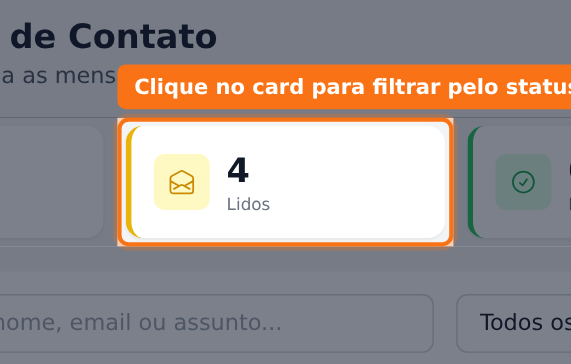
- Confira os quatro cartões no topo — Novos, Lidos, Respondidos e Arquivados — para ter uma visão rápida de quantas mensagens há em cada situação.
- Se quiser encontrar uma mensagem específica, digite nome, e-mail ou assunto no campo Buscar por nome, email ou assunto... e/ou escolha uma opção no seletor de status, depois clique em Filtrar.
- Clique em qualquer mensagem da lista para abrir os detalhes, ler o texto completo, responder, arquivar ou excluir.
O que você precisa saber antes
- Os quatro cartões também são filtros. Clicar em Novos, Lidos, Respondidos ou Arquivados já filtra a lista abaixo para mostrar só as mensagens daquela situação — não é preciso usar a barra de busca para isso.
- Mensagens arquivadas não aparecem na lista por padrão. Elas só entram na lista quando você filtra especificamente por Arquivados, seja pelo cartão, seja pelo seletor de status.
- Abrir uma mensagem nova já muda a situação dela para "Lido", mesmo que você não responda nem faça nada além de ler.
- Responder aqui envia um e-mail de verdade para o endereço que a própria pessoa informou no formulário do site. Depois de enviada, a resposta fica registrada na mensagem, junto com quem respondeu e quando.
- O formulário de resposta só aparece se a mensagem ainda não foi respondida e não está arquivada. Mensagem já respondida ou arquivada não pode receber uma nova resposta por aqui.
- Excluir uma mensagem é definitivo e pede confirmação antes de apagar.
- Se a sua empresa não tiver um e-mail configurado, a resposta não é enviada mesmo que você preencha e clique em enviar.
Casos especiais
Mensagem com telefone informado
Quando o visitante preenche telefone no formulário do site, a lista mostra o número formatado junto com o e-mail. Ao abrir a mensagem, aparecem também atalhos rápidos para chamar no WhatsApp e ligar diretamente para esse número.
Mensagem sem telefone
Se o visitante não informou telefone, a lista mostra só o e-mail, e a tela de detalhes exibe "Não informado" no lugar do telefone — sem os atalhos de WhatsApp e ligação.
Erros comuns e como resolver
- A resposta parece ter sido enviada, mas o cliente diz que não recebeu. Causa: o e-mail da sua empresa pode não estar configurado, ou o e-mail do visitante foi digitado errado por ele mesmo no site. Solução: confira o e-mail cadastrado nas configurações da empresa e o e-mail exibido na mensagem antes de reenviar por outro meio (WhatsApp, telefone).
- Não encontro uma mensagem que sei que recebi. Causa: ela pode estar arquivada, e arquivados não aparecem na lista por padrão. Solução: filtre por Arquivados ou use o campo de busca com o nome ou assunto.
Onde encontrar
- URL:
/admin/contatos - Caminho no menu: Tarefas > Contatos
- Permissão necessária:
configuracoes.viewpara visualizar;configuracoes.editpara responder, arquivar ou excluir - Addon necessário: nenhum
Veja também
Site - Informações de Contato