
Site - Carrossel Hero
O que é
O Hero é o bloco principal no topo da página inicial do site público, o primeiro banner que o visitante vê ao entrar. Esta tela configura a versão em carrossel desse banner: define se as imagens giram automaticamente com as próximas excursões cadastradas ou se você escolhe manualmente o que aparece, ajusta a velocidade e o efeito de transição entre uma imagem e outra, e - no modo manual - cadastra, reordena, ativa/desativa, edita e exclui cada slide.
Você chega normalmente aqui depois de montar a identidade visual do site e escolher o template, no momento de decidir o que estampa a home. Também é para onde volta sempre que quiser trocar a campanha em destaque, desligar um banner sazonal ou ajustar a velocidade do giro.
Como usar
- Vá em Vitrine > Carrossel Hero no menu lateral (URL
/admin/hero-slides). - No card Modo do Carrossel, escolha em Fonte dos Slides:
- Excursões Automático - o carrossel se monta sozinho com as próximas excursões publicadas, da mais próxima em diante. Só é preciso definir a Quantidade de Excursões (de 1 a 10).
- Manual - você escolhe exatamente quais slides aparecem, cadastrando um a um.
- Ajuste Tempo de Exibição (3, 5, 7 ou 10 segundos - quanto tempo cada slide fica na tela) e Efeito de Transição (Fade, Slide, Flip ou Cube - como um slide troca para o outro).
- Clique em Salvar Configurações (botão verde no rodapé do card).
- Se escolheu Manual, aparecem mais dois cards abaixo. No card
Adicionar Slide, escolha o Tipo do Slide:
- Excursão - selecione a excursão no campo Selecione a excursão. Imagem, título, subtítulo e o link do botão vêm automaticamente da excursão escolhida - não há nada para digitar.
- Imagem Customizada - faça upload da imagem (proporção 16:9, recomendado 1920x1080px) e preencha Título, Subtítulo, Link (URL) e Texto do Botão.
- Clique em Adicionar Slide. O novo slide entra na última posição da lista Slides Cadastrados, já ativo e visível no site (se o Hero estiver no modo Carrossel).
- Na lista Slides Cadastrados, use as setas para cima/baixo para reordenar, a pílula Ativo/Inativo para esconder um slide sem apagá-lo, o ícone de lápis para editar (só em slides de imagem) e o ícone de lixeira para excluir.
O que você precisa saber antes
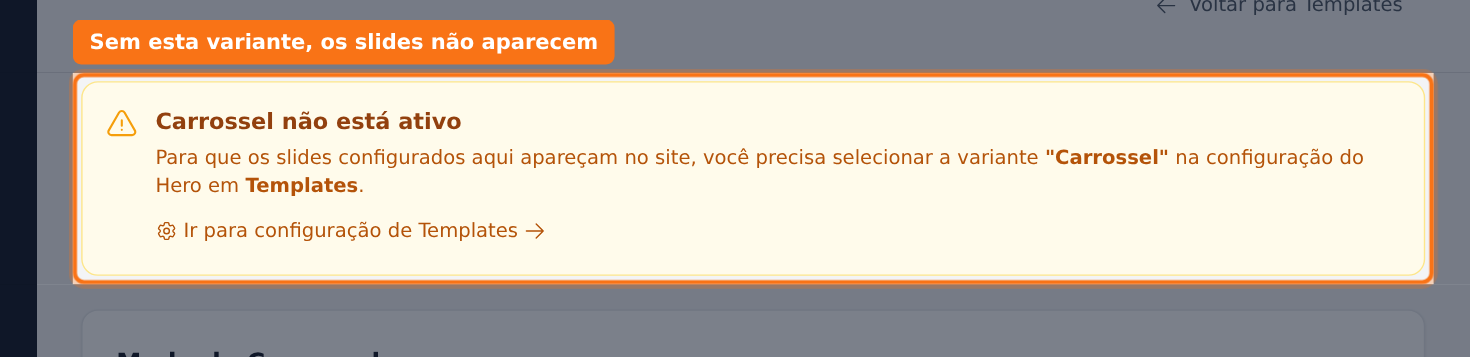
- Os slides só aparecem no site se o Hero estiver na variante "Carrossel". Cadastrar e configurar slides aqui não é suficiente - em Vitrine > Template do Site, seção Banner Principal (Hero), é preciso selecionar a opção Carrossel entre os cinco estilos disponíveis (Imagem de Fundo, Dividido 50/50, Vídeo de Fundo, Carrossel, Minimalista) e salvar o template. Enquanto isso não é feito, esta página mostra um aviso amarelo "Carrossel não está ativo" no topo, com um atalho Ir para configuração de Templates que leva direto para a seção Hero do template. Sem esse passo, a pessoa cadastra os slides, não vê nada no site e acaba abrindo chamado achando que o cadastro não funcionou.
- O padrão de fábrica não usa slides manuais. A Fonte dos Slides começa em Excursões Automático - ou seja, se o Hero já estiver como Carrossel, o site mostra as próximas excursões publicadas sem que ninguém precise cadastrar nada nesta tela. O card Adicionar Slide e a lista de slides cadastrados só aparecem depois de trocar para Manual.
- Um slide novo já nasce ativo e visível no site, sem etapa de revisão ou publicação separada. Se não quiser que ele apareça ainda, é preciso clicar na pílula Ativo/Inativo logo depois de cadastrar.
- Escolher "Excursão" sem selecionar nenhuma no campo salva um slide quebrado. O formulário não obriga a escolher uma excursão quando o tipo é Excursão - se o campo ficar em branco, o slide é criado mesmo assim, mas sem imagem e com "Sem título" na lista, porque não há dados para puxar. Se isso acontecer, exclua o slide quebrado e cadastre de novo escolhendo a excursão.
- Trocar a Quantidade de Excursões no modo automático não perde a configuração do modo Manual. As duas fontes de slide não se sobrepõem - o sistema guarda os slides manuais e a quantidade do automático separadamente, então alternar entre os dois modos e salvar não apaga nada do outro lado.
Casos especiais
Slide do tipo Excursão não pode ser editado diretamente
O ícone de lápis só aparece em slides do tipo Imagem Customizada. Em slides vinculados a uma excursão, o título, subtítulo, imagem e link são puxados em tempo real da própria excursão (nome, subtítulo do conteúdo ou destino, e a página pública da excursão). Para mudar algum desses dados, edite a excursão de origem, ou exclua o slide e cadastre de novo com outra excursão.
Excursão vinculada some do site
Só entram no campo Selecione a excursão as excursões com status publicada e data de início ainda no futuro. Se uma excursão vinculada a um slide for despublicada ou a data passar, o slide de excursão continua cadastrado mas some do carrossel do site, porque a fonte dos dados dele não existe mais na lista de disponíveis.
Reordenar recarrega a página
Cada clique numa seta de mover salva a nova ordem de todos os slides na hora (não existe rascunho nem desfazer) e a página recarrega automaticamente para mostrar o resultado. Isso é esperado, não é erro.
Excluir é definitivo
Excluir um slide apaga o registro e também o arquivo de imagem enviado (quando é do tipo Imagem Customizada). Não há lixeira nem forma de recuperar depois - para esconder um slide sem perder o cadastro, use a pílula Ativo/Inativo em vez de excluir.
Erros comuns
- Cadastrei os slides mas o banner do site continua igual - Causa: o Hero do Template do Site não está na variante Carrossel. Solução: vá em Vitrine > Template do Site, seção Banner Principal (Hero), selecione Carrossel e salve.
- A lista de slides cadastrados sumiu da tela - Causa: a Fonte dos Slides foi trocada para Excursões Automático. Os slides manuais continuam salvos - volte para Manual em Fonte dos Slides e clique em Salvar Configurações para vê-los de novo.
- Um slide aparece como "Sem título" e sem imagem na lista - Causa: o tipo escolhido foi Excursão mas nenhuma excursão foi selecionada no campo. Solução: exclua o slide e cadastre novamente escolhendo uma excursão no campo Selecione a excursão.
- Um slide de excursão desapareceu do carrossel sem ninguém excluir - Causa: a excursão vinculada saiu do status publicada ou a data de início já passou. Solução: publique a excursão de novo (se ainda fizer sentido) ou substitua o slide por outro.
- O campo Link (URL) não aceita o que digitei - Causa: falta o
http://ouhttps://no início do endereço. Solução: cole a URL completa com o protocolo.
Onde encontrar
- URL:
/admin/hero-slides - Caminho no menu: Vitrine > Carrossel Hero
- Permissão necessária: permissão para ver configurações (para abrir) e permissão para editar configurações (para cadastrar, reordenar, ativar, editar, excluir ou salvar as configurações do carrossel)
- Módulo necessário: nenhum
Veja também
Site - Template do Site- onde se escolhe a variante Carrossel para o HeroSite - Seções da Home- configura os blocos exibidos logo abaixo do bannerSite - Visão Geral- panorama de toda a personalização do site