
Site - Página Inicial (SEO)
O que é
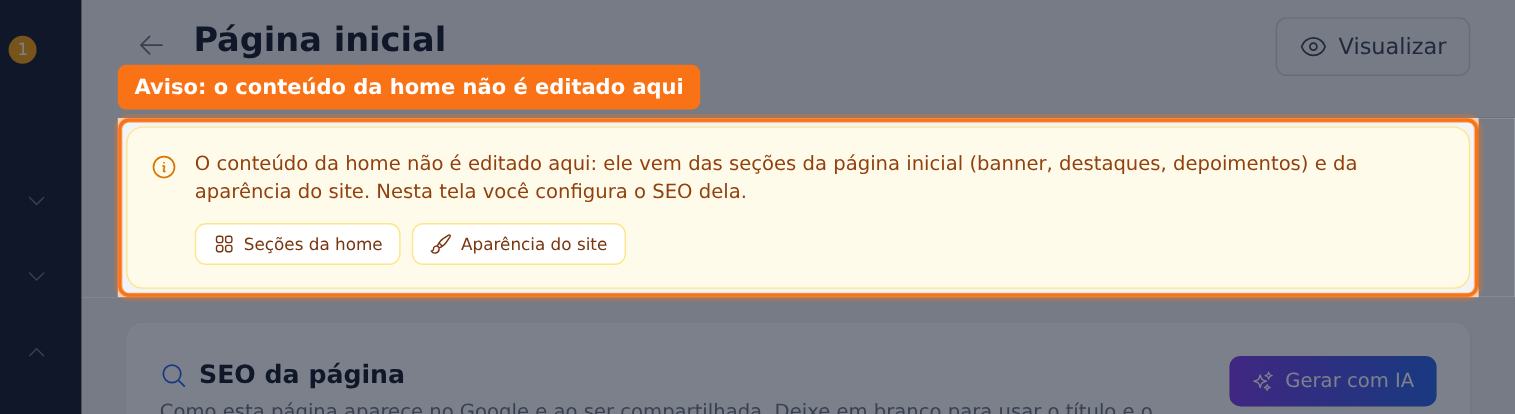
A tela Página inicial cuida de uma coisa só: o SEO da home do seu site público - o título e a descrição que aparecem no resultado de busca do Google e no card gerado quando alguém compartilha o link da sua agência. Não existe aqui um editor de texto, banner ou imagem: o conteúdo visual da página inicial vem de outras duas telas, e o aviso amarelo no topo já avisa isso antes de você procurar um campo que não existe.
Você chega aqui pela listagem de Páginas, clicando em Editar no cartão da Página inicial (que é fixo, ao lado das páginas customizadas que você criou). Deixando os três campos de SEO em branco, o site usa automaticamente o nome da sua empresa e um trecho do conteúdo da home, então preencher esta tela é opcional, mas melhora como o Google apresenta o seu site.
Como usar
- Vá em Vitrine > Páginas no menu lateral e clique em Editar no
cartão Página inicial, ou acesse direto a URL
/admin/paginas/home. - No card SEO da página, preencha:
- Título (meta title) - a linha que a pessoa clica no resultado da busca. Use o nome da sua agência junto com o que você vende (o campo mostra um exemplo como placeholder). O contador abaixo fica amarelo ao passar de 60 caracteres, porque o Google corta o que ultrapassar isso.
- Descrição (meta description) - uma frase dizendo o que a pessoa encontra no seu site. Aparece embaixo do título na busca e no card de quem compartilha o link. O contador fica amarelo acima de 160 caracteres.
- Palavras-chave - termos que resumem o seu negócio, separados por vírgula (ex.: excursões, pacotes de viagem, nome da sua cidade).
- Para preencher os três campos automaticamente, clique em Gerar com IA (canto superior direito do card). As sugestões entram nos campos para você revisar antes de salvar.
- Clique em Salvar SEO, no rodapé da tela. Cancelar volta para a lista de páginas sem gravar nada.
- Depois de salvar, use Visualizar (canto superior direito do cabeçalho) para abrir o seu site em uma nova aba e conferir o resultado.
O que você precisa saber antes
- Esta tela não edita o conteúdo da home. Banner, destaques e depoimentos da página inicial ficam em Seções da home; cores, fontes e logotipo ficam em Aparência do site. Os dois têm atalho direto dentro do aviso amarelo desta tela.
- Campo em branco não é erro, é o padrão. Se você não preencher título, descrição ou palavras-chave, o sistema usa o nome do site e um recorte automático do conteúdo da home - o site continua indexável mesmo sem nada preenchido aqui.
- Apagar o texto de um campo apaga de verdade. Salvar um campo vazio remove o valor salvo anteriormente, e o site volta a usar o texto automático para aquele campo.
- O botão Gerar com IA usa o que está no seu cadastro, não o que você digitou nos campos. As sugestões partem do nome do site, da cidade cadastrada e das últimas 8 viagens publicadas - preencher os campos manualmente antes não muda o resultado da IA.
- A home não é uma página do CMS. Diferente das páginas customizadas, ela não tem histórico de versões nem pode ser excluída ou desativada por aqui.
Casos especiais
Empresa sem viagens publicadas
Quando não há nenhuma viagem com status publicada, a sugestão da IA é gerada só com o nome do site e a cidade cadastrada, sem citar destinos específicos.
Erros comuns e como resolver
- "Escreva o título da página antes de gerar o SEO." - Não deveria aparecer nesta tela, porque o título usado pela IA aqui é sempre o nome do seu site (não há campo de título para preencher). Se aparecer, atualize a página e tente de novo.
- Sugestões da IA não preenchem os campos - Causa: falha temporária na geração ou muitos cliques seguidos no botão (há um intervalo de 10 segundos entre uma geração e outra). Solução: aguarde a contagem regressiva no próprio botão e tente novamente.
- Alterei o SEO e o Google continua mostrando o texto antigo - Causa: o Google não reindexa o site na hora; pode levar dias para o novo título e descrição aparecerem na busca. O botão Visualizar mostra o site atualizado, mas não o resultado do Google.
Onde encontrar
- URL:
/admin/paginas/home - Caminho no menu: Vitrine > Páginas, botão Editar no cartão Página inicial
- Permissão necessária: ver as configurações para abrir; editar as configurações para salvar
- Módulo necessário: nenhum
Veja também
Site - Páginas Customizadas- lista completa de páginas do site, incluindo a Página inicialSite - Seções da Home- onde fica o conteúdo visual da página inicial (banner, destaques, depoimentos)Template do Site- cores, fontes e blocos ativos na aparência do sitePersonalização do Site- visão geral das opções de aparência da vitrine