
Site - Selos do Footer
O que é
Selos do Footer é a tela que controla os selos de confiança exibidos no rodapé do site público - aquelas marcas pequenas que aparecem lado a lado no final da página, como "Cadastur", "ABAV" ou "Site Seguro SSL/TLS". Quando o visitante clica em um selo, o site abre um card com a imagem ampliada e uma descrição explicando o que ele significa.
Existem dois grupos de selos: os Selos do Sistema, que já vêm prontos com imagem e texto padrão (Cadastur, Turismo Responsável, Site Seguro SSL/TLS, ABAV e BRAZTOA), e os Selos Customizados, criados pelo próprio empresa com uma imagem própria - útil para uma certificação regional, um prêmio recebido ou um selo de associação que não está na lista padrão. Você chega aqui normalmente ao montar o site pela primeira vez, para reforçar credibilidade, ou quando obtém uma nova certificação e quer mostrá-la aos visitantes.
Como usar
Ativar um selo do sistema
- Vá em Vitrine > Selos do Footer no menu lateral (URL
/admin/selos-footer). - No card Selos do Sistema, localize o selo desejado (ABAV, BRAZTOA, Cadastur, Site Seguro SSL/TLS ou Turismo Responsável).
- Clique no interruptor no canto superior direito do card para ativá-lo. O card fica com fundo esverdeado quando ativo.
- Opcionalmente, clique em Editar descrição (link azul que aparece abaixo do texto quando o selo está ativo) para trocar o texto que aparece ao visitante clicar no selo no site. Título e imagem dos selos do sistema não podem ser alterados.
Cadastrar um selo próprio
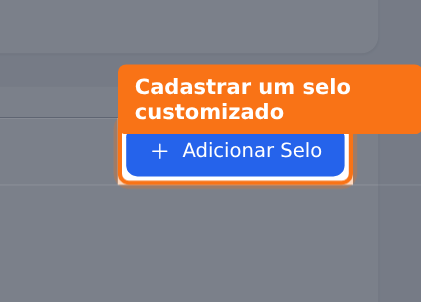
- No card Selos Customizados, clique em Adicionar Selo (botão azul no canto superior direito do card).
- Preencha os campos do formulário:
- Título - obrigatório, até 100 caracteres. Nome do selo.
- Descrição - opcional. Texto que aparece quando o visitante clica no selo no site.
- Imagem do Selo - obrigatória. Clique em Clique para selecionar ou arraste um arquivo JPG, PNG ou WebP de até 25MB. O sistema recomenda PNG ou WebP com fundo transparente e até 350px de largura.
- Fundo da Imagem - escolha Escuro ou Claro conforme a cor do arquivo enviado, para o selo ficar legível no rodapé.
- Clique em Salvar.
- O selo novo entra automaticamente ativo, desde que ainda não tenha atingido o limite de 4 selos ativos (veja a seção abaixo).
O que você precisa saber antes
- O rodapé do site mostra no máximo 4 selos ativos ao mesmo tempo. O contador no canto superior direito da tela ("0 / 4 selos ativos") mostra quantos estão em uso. Ao chegar em 4, os interruptores dos demais selos (do sistema ou customizados) ficam desabilitados - para ativar um novo, é preciso desativar outro primeiro.
- Cadastrar um selo customizado com o limite já cheio não dá erro: o selo é salvo mesmo assim, mas entra desativado, e a tela mostra um aviso avisando do limite atingido. Se o selo cadastrado não aparecer no site, confira se ele não caiu nessa situação.
- Os cinco selos do sistema (ABAV, BRAZTOA, Cadastur, Site Seguro SSL/TLS e Turismo Responsável) não podem ser excluídos, apenas ativados, desativados ou ter a descrição editada. Título e imagem desses selos são fixos.
- O selo do Cadastur puxa o número automaticamente do cadastro da empresa. Se o Cadastur estiver preenchido nos dados da empresa e tiver 14 dígitos, ao clicar no selo no site o visitante vê o número e um link para o certificado público. Esse número não é digitado nesta tela - vem do cadastro da empresa.
- A ordem dos selos no rodapé não é escolhida manualmente aqui. O site mostra os selos ativos automaticamente, e o selo Site Seguro SSL/TLS, quando ativo, sempre aparece por último entre eles.
Casos especiais
Nenhum selo customizado cadastrado
Quando não há nenhum selo próprio ainda, o card Selos Customizados mostra a mensagem "Nenhum selo customizado adicionado" com a orientação "Faça upload da imagem do seu próprio selo ou certificação" - é só clicar em Adicionar Selo para começar.
Editar um selo customizado
Clique no ícone de lápis ao lado do interruptor, na linha do selo desejado. O mesmo formulário de cadastro abre preenchido, permitindo trocar título, descrição, imagem e fundo. Deixar o campo de imagem em branco mantém a imagem atual.
Excluir um selo customizado
Clique no ícone de lixeira à direita do lápis. Um modal de confirmação ("Tem certeza que deseja excluir este selo?") aparece antes de excluir de fato. A exclusão é definitiva - se o objetivo é só tirar do site sem perder o cadastro, use o interruptor para desativar em vez de excluir.
Erros comuns e como resolver
- "O título do selo é obrigatório." - Causa: o campo Título ficou em branco ao cadastrar ou editar um selo customizado. Solução: preencha um nome curto para o selo.
- "A imagem do selo é obrigatória." - Causa: nenhuma imagem foi enviada ao cadastrar um selo novo. Solução: clique em Clique para selecionar e escolha um arquivo JPG, PNG ou WebP.
- "Limite de 4 selos ativos atingido. Desative um selo antes de ativar outro." - Causa: tentativa de ativar um 5º selo enquanto já existem 4 ativos. Solução: desative algum selo já ativo antes de ligar o novo.
- Selo cadastrado mas não aparece no site - Causa mais comum: o selo está desativado (interruptor cinza) ou o limite de 4 selos ativos foi atingido no momento do cadastro. Solução: confira o status do interruptor e o contador "X / 4 selos ativos" no topo da tela.
Onde encontrar
- URL:
/admin/selos-footer - Caminho no menu: Vitrine > Selos do Footer
- Permissões necessárias: ver as configurações para abrir a tela e editar as configurações para cadastrar, editar, ativar/desativar e excluir selos
- Módulo necessário: nenhum (recurso nativo do site publico)
Veja também
Site - Visão GeralIdentidade VisualDiferenciais da EmpresaTemplate do Site