
Site - Aparência
O que é
A tela de Aparência reúne, num só formulário, tudo que define a "cara" do site público: a paleta de cores, a fonte usada nos textos e nos títulos, o estilo da barra de navegação e se o site abre no modo claro, escuro ou segue a preferência de quem está visitando. Um preview ao vivo no fim da página mostra o resultado antes de salvar.
Além do visual, a mesma tela guarda dois interruptores de operação sem relação com cores: um para publicar o site ou colocá-lo em construção, e outro para publicar as excursões no portal gratuito Busca Excursões. Normalmente você chega aqui depois de configurar o template do site e a logo, para finalizar o visual antes de divulgar o site, ou volta aqui esporadicamente para trocar a paleta numa campanha sazonal.
Como usar
- Vá em Vitrine > Aparência no menu lateral.
- No card Tipografia, escolha a Fonte do corpo (textos) e a Fonte dos títulos buscando entre mais de 120 fontes do Google Fonts. O preview logo abaixo de cada campo carrega a fonte escolhida e mostra como ela fica.
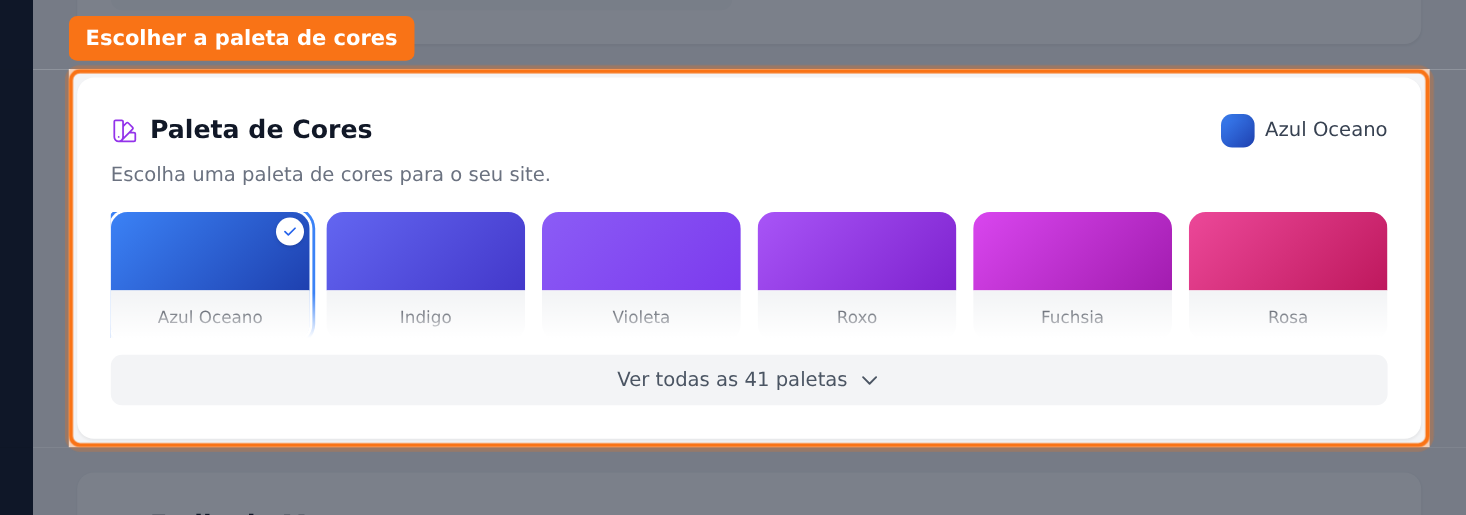
- No card Paleta de Cores, clique em uma das paletas do grid. O indicador no canto superior direito do card mostra o nome e o gradiente da paleta ativa. Se a paleta que você quer não estiver entre as seis primeiras, clique em Ver todas as 41 paletas para expandir a lista completa.
- No card Estilo do Menu, escolha entre Gradiente (menu com fundo colorido usando as cores da paleta) e Clean (menu branco no modo claro, escuro no modo dark).
- No card Modo do Site, defina o comportamento do tema: Somente Claro, Somente Escuro ou Automático (o site segue a preferência do sistema de quem visita e exibe um botão de alternar tema na barra de navegação).
- Confira o resultado no card Preview. Os botões Claro e Escuro, no canto superior direito desse card, só trocam a visualização ali - não alteram nada no site até você salvar.
- Clique em Salvar Aparência, no rodapé da página.
Os interruptores Visibilidade do Site e Portal Busca Excursões, no topo da página, ficam fora desse formulário: eles salvam sozinhos assim que você clica, sem precisar do botão Salvar Aparência.
O que você precisa saber antes
- Trocar o template em Template pode sobrescrever o modo claro/escuro escolhido aqui. Alguns templates (como Moderno Escuro e Neon) só funcionam num único modo. Se você trocar de template em Vitrine > Template para um desses, o sistema muda o Modo do Site automaticamente para o modo que o template exige, mesmo que você tivesse escolhido outro aqui antes. O caminho inverso também vale: nesta tela, se o template ativo é restrito, os botões de modo que não se aplicam ficam desabilitados e um aviso violeta explica a restrição, com um link direto para a tela de Template.
- O botão Portal Busca Excursões só aceita uma alternância a cada 30 segundos. Se você ligar e desligar em sequência rápida, o segundo clique é recusado com a mensagem "Aguarde alguns segundos antes de alterar novamente." e o interruptor volta sozinho para o estado anterior na tela.
- Desligar a Visibilidade do Site tira o site do ar para o público na hora, sem precisar salvar mais nada: visitantes passam a ver uma página de "em construção" e só quem está logado como administrador continua enxergando o site de verdade.
- Ativar o Portal Busca Excursões dispara uma sincronização em segundo plano imediatamente e depois repete a cada 15 minutos. Suas excursões publicadas passam a aparecer em buscaexcursoes.com.br.
- O botão Salvar Aparência só se torna clicável depois que algum campo do formulário principal (tipografia, paleta, estilo de menu ou modo do site) é alterado.
Casos especiais
Site em construção
Desligue o interruptor Visibilidade do Site no primeiro card. Um aviso amarelo aparece explicando que "apenas administradores podem visualizar o site". Use esse estado enquanto ajusta páginas e conteúdo antes de lançar o site, ou durante uma manutenção.
Template que trava o modo do site
Quando o template atual só funciona em modo claro ou só em modo escuro, o card Modo do Site mostra um aviso violeta no topo, o botão do modo que não se aplica fica apagado e desabilitado, e mesmo que você tente forçar outro valor, ao salvar o sistema mantém o modo que o template exige e mostra a mensagem "O modo do site foi mantido em 'Somente Claro/Escuro' porque o template atual foi desenhado apenas para modo claro/escuro."
Paleta personalizada
Se as cores salvas não batem com nenhuma paleta pronta do grid, o indicador no topo do card Paleta de Cores mostra "Personalizada" em vez do nome de uma paleta. As cores continuam salvas normalmente até você escolher uma paleta nomeada.
Ocultar o botão "Tirar Dúvidas"
No card Botões do card de excursão, no fim da página, dá para remover o botão de WhatsApp "Tirar Dúvidas" que aparece nos cards de excursão do site, para evitar redundância quando já existe outro botão de "Falar no WhatsApp".
Erros comuns
- "A cor primária deve ser um código hexadecimal válido (ex: #3b82f6)." - Causa: o valor de cor enviado no formulário não está no formato correto. Isso normalmente só acontece se alguém editar o campo manualmente fora da tela. Solução: recarregue a página e selecione novamente uma paleta no card Paleta de Cores.
- "A cor secundária deve ser um código hexadecimal válido." - Mesma causa do erro acima, aplicada à cor secundária. Solução: idem.
- "Aguarde alguns segundos antes de alterar novamente." - Causa: o interruptor do Portal Busca Excursões foi clicado mais de uma vez em menos de 30 segundos. Solução: espere meio minuto e tente de novo.
- "Erro ao salvar" ao clicar num dos interruptores do topo - Causa: falha de rede ou sessão expirada durante a chamada automática. Solução: recarregue a página e tente novamente; o interruptor volta sozinho ao estado anterior quando a chamada falha.
Onde encontrar
- URL:
/admin/aparencia - Caminho no menu: Vitrine > Aparência
- Permissão necessária: ver configurações para abrir a tela e editar configurações para salvar ou usar os interruptores
- Módulo necessário: nenhum
Veja também
Identidade Visual- logotipo, favicon e redes sociais que combinam com a paleta escolhida aquiTemplate do Site- trocar o tema base do site, que pode travar o modo claro/escuroMenu de Navegação do Site- ordenar e ocultar os itens de menu que aparecem no preview desta tela