
Encomendas - Linhas Próprias
O que é
Esta tela lista as linhas próprias de encomendas da sua empresa: rotas regulares, com dias da semana e horário de saída fixos, feitas só para transportar carga, sem passageiros. É uma alternativa a mandar a encomenda numa excursão ou fretamento que já está agendado por outro motivo.
Você normalmente chega aqui depois de configurar o módulo de Encomendas, ao decidir como as encomendas serão transportadas quando não há uma viagem de passageiros combinando com o trajeto. Cada linha cadastrada aqui passa a aparecer como opção de transporte na hora de criar uma encomenda.
Como usar
- No menu do painel, entre em Módulos > Transporte de Encomendas > Configurações e clique no botão Linhas.
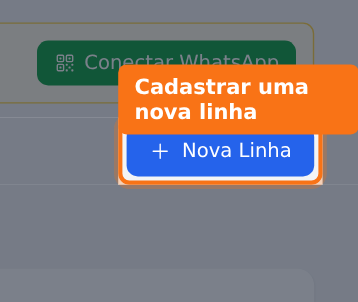
- Clique em Nova Linha, no canto superior direito da tela. Abre a janela de cadastro.
- Preencha os campos:
- Nome - único campo obrigatório. É por ele que a linha aparece na lista, em ordem alfabética; o costume é usar o próprio trajeto (ex: "Joinville para Curitiba").
- Unidade de origem e Unidade de destino - opcionais, escolhidas entre as unidades que você já cadastrou. Deixe em "Não definida" quando a rota não sai nem chega num ponto seu.
- Dias da semana - marque de Seg a Dom os dias em que a rota roda.
- Horário de saída - hora em que o veículo parte.
- Veículo - um dos seus veículos ativos, ou "Sem veículo fixo".
- Clique em Salvar. A linha já entra na lista.
O que você precisa saber antes
- Editar ou excluir uma linha não afeta as encomendas que já foram criadas nela. O efeito é só sobre as próximas encomendas: elas deixam de ter essa linha como opção, ou passam a ver os dados atualizados.
- Excluir é definitivo na lista, mas a linha não some fisicamente do banco — o registro fica arquivado (soft delete), não aparece mais para ninguém. Se precisar reaproveitar o mesmo trajeto depois, é preciso cadastrar uma linha nova.
- Desativar não é o mesmo que excluir. Para tirar uma rota de circulação sem apagar o histórico, edite a linha e desmarque Linha ativa (esse campo só aparece na edição, não no cadastro). A linha continua na lista com o selo "Inativa", mas some das opções ao criar uma encomenda nova.
- Origem e destino livres continuam sendo trajetos válidos. Se você não escolher uma Unidade de origem ou destino, o card mostra "Origem livre" ou "Destino livre" — a linha funciona normalmente, só não fica presa a um ponto cadastrado da sua empresa.
- Só quem tem permissão para configurar Encomendas vê os botões Editar e Excluir. Sem essa permissão, a lista aparece, mas sem as ações de gerenciamento.
Casos especiais
Nenhuma linha cadastrada ainda
Quando não há nenhuma linha, a tela mostra um aviso explicando que linhas são rotas regulares só de encomendas e que a encomenda também pode pegar carona numa excursão ou fretamento, com um botão Cadastrar primeira linha que abre a mesma janela de cadastro.
Linha sem veículo fixo
Se você deixar o campo Veículo como "Sem veículo fixo", o card da linha não mostra nenhum ícone de veículo — só o trajeto, os dias e o horário. Isso não impede a linha de ser usada; o veículo real pode ser escolhido depois, na hora de organizar o transporte daquele dia.
Erros comuns e como resolver
- O formulário não salva e destaca o campo Nome - Causa: Nome é o único campo obrigatório da linha e não pode ficar em branco. Solução: preencha um nome, de preferência com o trajeto (origem e destino).
- O Horário de saída não aceita o valor digitado - Causa: o campo só aceita um horário no formato hora:minuto. Solução: use o seletor de horário em vez de digitar o valor manualmente.
- Os botões Editar e Excluir não aparecem em nenhum card - Causa: seu usuário não tem a permissão para configurar Encomendas. Solução: peça a um Proprietário ou Gerente para liberar a permissão, ou peça para que ele faça a alteração.
Onde encontrar
- URL:
/admin/encomendas/linhas - Caminho no menu: Módulos > Transporte de Encomendas > Configurações > Linhas
- Permissão necessária:
encomendas.config - Addon necessário: Transporte de Encomendas
Veja também
Encomendas - Configurações- tela central de ajustes do módulo, de onde se chega às Linhas