
Configurações - Portal do Guia
O que é
O Portal do Guia é a página de Configurações que reúne tudo o que a sua empresa decide sobre o app do guia: como o guia confere e embarca os passageiros, de que cor cada situação aparece na tela dele e qual documento ele vê no card de cada passageiro.
A página nasceu em 02/11/2026. Antes, essas opções estavam espalhadas entre Jornada do Cliente e Empresa. Elas foram movidas, não copiadas: cada uma mora agora só aqui, e as escolhas que você já tinha feito continuam valendo. Nos lugares antigos ficou um aviso com link para esta página.
Como usar
- Abra Configurações > Portal do Guia.
- No card Check-in e embarque (#check-in), ajuste:
- Scanner disponível com antecedência de: digite de 1 a 30 dias. É a partir de quantos dias antes da viagem o botão de scanner aparece para o guia.
- Exigir nota fiscal no embarque: com a chave ligada, o check-in só é liberado se houver uma nota fiscal anexada na reserva do passageiro.
- Guia pode registrar pagamento antes do check-in: ao embarcar um passageiro em trânsito com pendência financeira, o guia vê a opção de registrar o pagamento antes de confirmar o check-in.
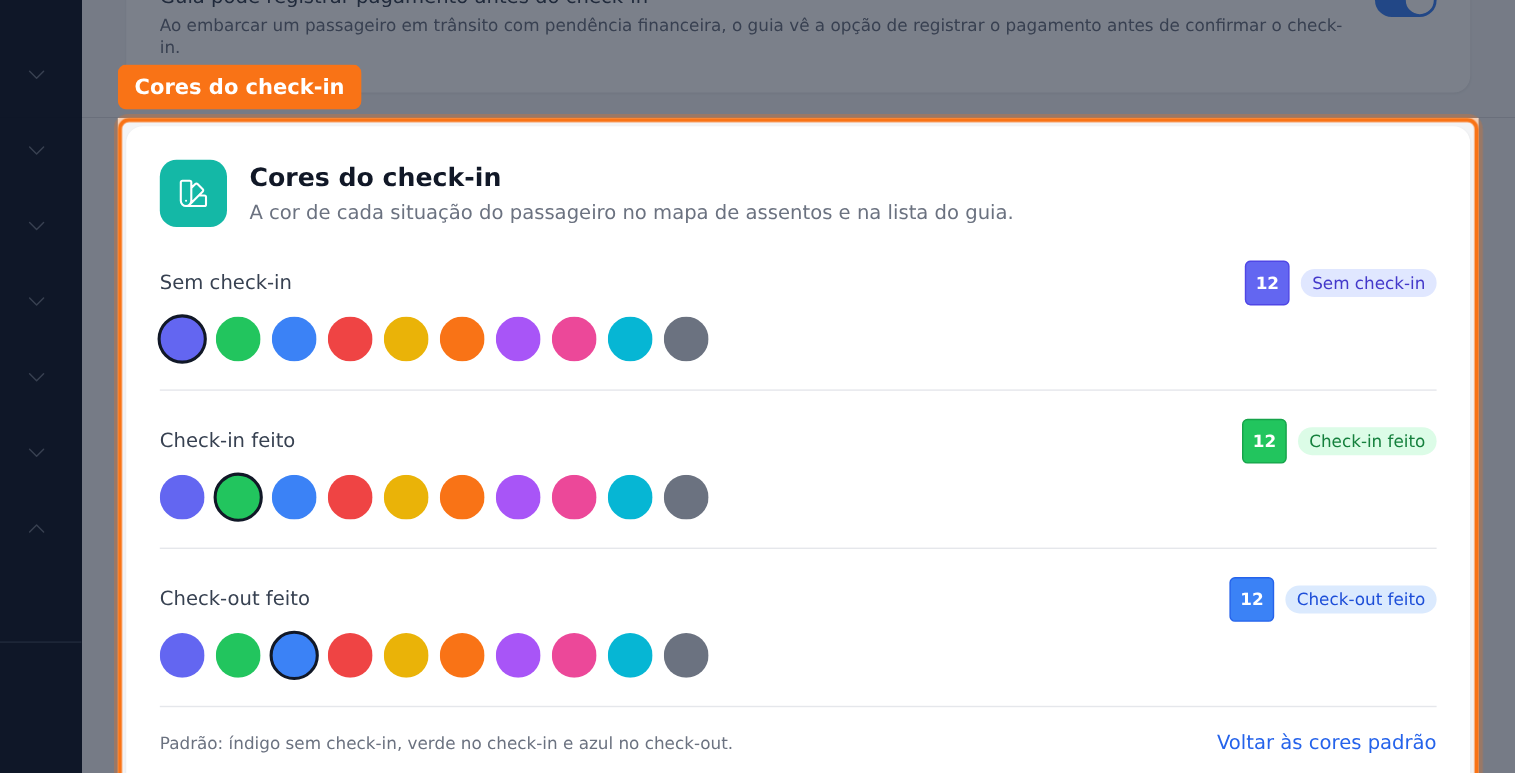
- No card Cores do check-in (#cores-do-check-in), escolha a cor de cada situação (veja a seção abaixo).
- No card Conferência de paradas (#conferencia-paradas), ligue a chave se quiser que o guia controle a descida e o retorno dos passageiros em cada ponto do roteiro.
- No card Documento do passageiro (#documento-do-passageiro), escolha CPF (padrão) ou RG e CPF.
- Clique em Salvar, no canto inferior direito. A página recarrega com a mensagem "Configurações do Portal do Guia salvas."
Cores do check-in
Cada situação do passageiro tem uma linha com 10 cores: Índigo, Verde, Azul, Vermelho, Amarelo, Laranja, Roxo, Rosa, Ciano e Cinza. Ao passar o mouse sobre uma bolinha você vê o nome da cor. À direita de cada linha, uma prévia mostra a poltrona numerada e o selo como o guia vai ver.
| Situação | Cor padrão |
|---|---|
| Sem check-in | Índigo |
| Check-in feito | Verde |
| Check-out feito | Azul |
As cores valem em dois lugares do app do guia: no mapa de assentos (inclusive na legenda do mapa) e na lista de passageiros. Para fazer um semáforo, por exemplo, escolha Vermelho para "Sem check-in" (ainda falta), Verde para "Check-in feito" e Amarelo para "Check-out feito". Esse foi o pedido de uma agência que queria enxergar o andamento do embarque como um semáforo.
Para desfazer as escolhas, clique em Voltar às cores padrão e depois em Salvar.
O que você precisa saber antes
- As cores só mudam depois de Salvar. A prévia ao lado das bolinhas e o link Voltar às cores padrão apenas alteram a tela; nada vale para o guia até você clicar em Salvar.
- O selo "Aguardando check-in" da lista tem uma regra própria. Enquanto você não personalizar as cores, esse selo continua amarelo, como sempre foi (o mapa usa índigo para quem ainda não fez check-in). Assim que você personaliza, o selo passa a seguir a cor escolhida para Sem check-in, e a lista e o mapa falam a mesma língua.
- Só mudam as cores do mapa de assentos e da lista. Os contadores do topo da tela do guia e os selos de bagagem não entram nessa configuração.
- Nota fiscal ligada trava o embarque. Com Exigir nota fiscal no embarque ativo, o guia não consegue fazer o check-in de quem não tem nota fiscal anexada na reserva. Anexe a nota antes, ou desligue a opção.
- Registrar pagamento mexe em dinheiro. Com Guia pode registrar pagamento antes do check-in ligado, o guia pode lançar um pagamento no momento do embarque. Libere só para equipes de confiança.
- O prazo do scanner é de 1 a 30 dias. Fora disso a página recusa com a mensagem "Use de 1 a 30 dias."
- O RG só aparece se estiver preenchido. No modo RG e CPF, o guia vê o RG e o CPF lado a lado; sem RG, aparece o aviso "RG não informado". Para o RG vir preenchido, peça esse campo na reserva em
Jornada do Cliente, no bloco "Dados exigidos por faixa etária". O RG do passageiro é usado primeiro; se faltar, vale o do dependente ou do titular, conforme quem viaja. - Para as paradas aparecerem para o guia, elas precisam existir. A conferência é ligada aqui, mas as paradas são cadastradas na aba "Paradas" de cada viagem.
- As outras configurações da Jornada do Cliente não são afetadas ao salvar esta página: só as opções do guia são gravadas.
Casos especiais
Documento do passageiro no modo CPF (padrão)
O guia vê o CPF. Se o passageiro não tem CPF, o guia vê o RG; se também não tem RG, vê o documento estrangeiro, quando houver. O modo RG e CPF existe para quem faz embarque rodoviário e precisa conferir um documento com foto.
Voltar ao padrão das cores
Se você escolher exatamente as cores padrão (índigo, verde e azul), a empresa volta a ser tratada como "sem personalização" e o selo "Aguardando check-in" da lista volta a ser amarelo.
Perguntas frequentes
Como mudo a cor do check-in? Em Configurações > Portal do Guia, no card Cores do check-in, clique na bolinha da cor desejada em cada situação e depois em Salvar.
Onde configuro o scanner? No card Check-in e embarque, no campo "Scanner disponível com antecedência de".
Onde foi parar a conferência de paradas que ficava na Jornada do Cliente? Veio para cá, no card Conferência de paradas. A sua escolha anterior foi mantida.
Onde fica "Guia registrar pagamento no check-in", que eu via na Jornada do Cliente? Também veio para esta página, com o nome "Guia pode registrar pagamento antes do check-in".
Onde escolho se o guia vê CPF ou RG? No card Documento do passageiro.
Erros comuns
- "Escolha uma das cores da paleta." Foi enviada uma cor fora das 10 opções. Recarregue a página e escolha pelas bolinhas.
- "Use de 1 a 30 dias." O campo do scanner aceita só números de 1 a 30.
- Mudei as cores e o guia não vê diferença. Confira se clicou em Salvar. O guia também precisa recarregar a tela dele.
- O guia vê "RG não informado". O modo RG e CPF está ativo e o passageiro não tem RG cadastrado. Preencha o RG na reserva ou volte para o modo CPF.
- Não consigo salvar. É preciso ter permissão para editar configurações; sem ela a página abre, mas o salvamento é recusado.
Onde encontrar
- URL: /admin/configuracoes/portal-guia
- Menu: Configurações > Portal do Guia
- Permissão: ver configurações para abrir a página; editar configurações para salvar.
- Módulo exigido: nenhum.
Veja também
Configurações - Jornada do ClienteConfigurações - Dados da Empresa