
Excursões - Assistente de Criação de Viagem
O que é
O assistente de criação (também chamado de wizard) é o caminho principal para cadastrar uma viagem nova no Viagilize. Em vez de um formulário único e longo, ele divide o cadastro em 4 etapas em sequência: Dados Básicos, Logística, Preços e Revisão. Você é levado por elas na ordem certa, sem precisar saber de antemão tudo o que uma viagem completa exige.
Você chega aqui ao clicar em Nova Viagem, no botão de destaque da listagem de Viagens. Assim que você preenche a primeira etapa e avança, a viagem já é criada como rascunho no banco, e as etapas seguintes (Logística e Preços) passam a valer para essa viagem específica. Isso significa que dá para fechar o navegador no meio do processo e retomar depois: o sistema volta exatamente na etapa 2, com tudo o que já foi preenchido.
Como usar
- Vá em Viagens no sidebar e clique em Nova Viagem (botão de destaque no canto superior direito da listagem).
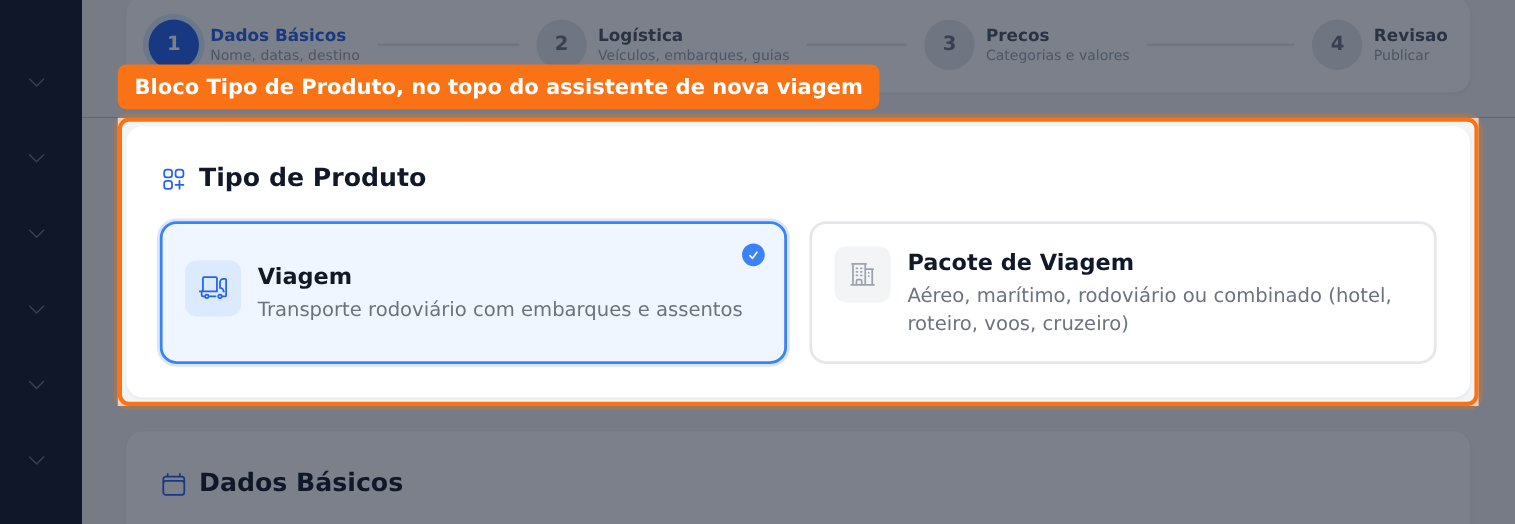
- Na etapa 1. Dados Básicos, escolha o Tipo de Produto:
- Viagem - transporte rodoviário com embarques e assentos.
- Pacote de Viagem - aéreo, marítimo, rodoviário ou combinado (hotel, roteiro, voos, cruzeiro), sem controle de assento. Ao marcar essa opção aparece o campo Limite de Vagas.
- Preencha Nome, Data de Saída (opcional só para Pacote de Viagem), Data de Retorno (deixe em branco para bate-volta) e, para Viagem, Local / Atração, Estado e Cidade. Se houver segmentos cadastrados na Vitrine, marque os que quiser vincular.
- Clique em Próximo: Logística. Nesse momento a viagem é salva como rascunho pela primeira vez.
- Na etapa 2. Logística, cadastre o veículo, o ponto de embarque e os guias pelos botões Adicionar de cada bloco. Em Pacote de Viagem esses três itens são opcionais (use quando houver traslado ou ponto de encontro). Clique em Próximo: Preços.
- Na etapa 3. Preços, crie as categorias de passageiro (ou use Adicionar categorias padrão, quando ainda não existe nenhuma) e preencha os valores na tabela de preços. Clique em Próximo: Revisão.
- Na etapa 4. Revisão, confira o resumo e o checklist de itens obrigatórios. Se tudo estiver verde, clique em Publicar Agora para colocar a viagem no ar imediatamente, ou em Salvar e adicionar conteúdo para ir direto para banner, descrição e roteiro do site antes de publicar. Também é possível clicar em Editar Detalhes a qualquer momento para abrir a tela de edição completa.
O que você precisa saber antes
A viagem nasce como rascunho assim que você avança da etapa 1, mesmo que você nunca chegue à etapa de Revisão. Ela não aparece no site enquanto não for publicada, mas já ocupa espaço na listagem de Viagens e conta para o limite de excursões do seu plano.
O passo indicador no topo não deixa pular etapa: só é possível clicar em um círculo de etapa que você já alcançou antes. Se sair no meio do processo, ao reabrir pelo mesmo link (ou pela listagem) você retoma na última etapa em que esteve.
Em Pacote de Viagem, o assistente cria automaticamente só a categoria Padrão. Em Viagem, ele cria três categorias padrão de uma vez quando você usa o botão Adicionar categorias padrão: Adulto, Criança e Melhor Idade. Depois de criadas, renomeie ou apague livremente pelo mesmo bloco.
O checklist da etapa de Revisão não é idêntico à validação que roda de verdade quando você clica em Publicar Agora. Para Pacote de Viagem, o checklist mostra apenas categoria e preço configurados, mas a publicação também exige que o campo Limite de Vagas esteja preenchido com um valor maior que zero. Se você limpou esse campo depois da etapa 1, o checklist pode aparecer todo verde e mesmo assim a publicação falhar com um aviso pedindo para completar "limite de vagas". Nesse caso, volte à etapa 1 e preencha o campo antes de tentar de novo.
Configurações mais avançadas, como descrição completa, fotos, contrato digital, disparo automático de WhatsApp e pesquisa de satisfação, não existem no assistente. Elas ficam só na tela de edição completa, para onde os botões Editar Detalhes e Ir para edição completa levam.
Casos especiais
Continuar um rascunho iniciado pelo assistente
Se você criou a viagem pelo assistente e saiu antes de terminar, volte a ela pela listagem de Viagens (ela aparece como rascunho) e clique em Editar. A tela de edição completa mostra tudo o que foi salvo até ali; não é necessário refazer o wizard do início.
Pacote de Viagem sem transporte
Ao escolher Pacote de Viagem, a etapa Logística some o aviso de que veículo e ponto de embarque são opcionais, e o rótulo da etapa muda para mostrar só "Guias" no lugar de "Veículos, embarques, guias". Use este tipo quando o cliente se desloca por conta própria (avião, navio, carro) e o sistema controla apenas reserva, pagamento e voucher.
Módulo Contratos Digitais ativo
Se a sua empresa tem o módulo Contratos Digitais ativo, ao concluir a etapa 1 o sistema já aplica automaticamente as configurações padrão de contrato da sua empresa (exigir contrato e template padrão) na viagem recém-criada. Isso pode ser alterado depois na edição completa.
Erros comuns
- "O nome é obrigatório." - Causa: o botão Próximo: Logística fica desabilitado e não avança enquanto o campo Nome estiver vazio. Solução: preencha o nome da viagem.
- "Complete a etapa anterior primeiro" - Causa: você tentou acessar a etapa 2 ou 3 diretamente (pela URL ou recarregando a página) antes de a viagem ter sido criada na etapa 1. Solução: volte à etapa 1 e avance pelo fluxo normal.
- "Não é possível publicar. Falta configurar: ..." - Causa: ao clicar em Publicar Agora, algum item obrigatório ainda está faltando (veículo, embarque, categoria, preço ou, em Pacote de Viagem, limite de vagas). Solução: volte à etapa indicada e complete o item citado na mensagem.
- "Você atingiu o limite de X excursões publicadas do seu plano." - Causa: sua empresa já publicou o número máximo de viagens permitido pelo plano atual. Solução: despublique alguma viagem antiga ou faça upgrade de plano para publicar a nova.
- Erro de conexão ao salvar - Causa: falha de rede ao enviar a etapa 1. Solução: verifique a conexão e clique em Próximo: Logística novamente; nada é perdido no formulário.
Onde encontrar
- URL:
/admin/excursoes/wizard - Caminho no menu: Viagens > Nova Viagem
- Permissão necessária: criar viagens
- Módulo necessário: nenhum (o assistente faz parte do core de Viagens)
Veja também
Visão Geral das ExcursõesCriar Excursão (formulário completo)Editar a viagemGerenciar TransportesPontos de EmbarqueTabela de PreçosConteúdo da Excursão