
Viagens - Perfis de Exportação de Lista
O que é
A página de Perfis de Exportação de Lista é onde você define, de uma vez só para toda a sua empresa, o que sai quando alguém clica em Exportar Lista numa viagem: quais colunas aparecem, em que ordem, agrupadas por qual critério, com que formatação de nome e, no caso do PDF, com que tamanho de fonte e quais seções extras (mapa de assentos, rooming, página de emergência e saúde). Você começa com três perfis prontos, Empresa, Guia e Seguradora, e pode criar quantos perfis personalizados quiser, com o nome que preferir.
Você normalmente chega aqui clicando em Personalizar campos e configurações dentro da janela Exportar Lista, tanto na tela de Checklist de Embarque quanto na de Passageiros, que abre esta página em uma nova aba. Vale reforçar que a configuração feita aqui não é da viagem que você estava olhando: ela vale para a empresa inteira, e passa a valer em qualquer excursão a partir da próxima exportação.
Como usar
-
Abra a partir do link Personalizar campos e configurações (com ícone de engrenagem), na janela Exportar Lista do Checklist de Embarque ou da tela de Passageiros. Você também pode acessar diretamente pela URL
/admin/excursoes/export-profiles/config. -
Escolha o perfil que quer editar nas abas do topo (Empresa, Guia, Seguradora e os perfis personalizados que já existirem). O nome do perfil selecionado aparece no campo Nome do perfil, logo abaixo, e pode ser renomeado ali mesmo.
-
No card Campos Visíveis, clique no cabeçalho de cada grupo para abrir e marcar os campos desejados:
- Dados do Passageiro - N., Nome, CPF, RG, Telefone, E-mail, Data Nasc., Idade, Endereço.
- Campos Personalizados e Emergência - contato de emergência e os campos personalizados de cliente cadastrados em Configurações; só aparecem os que a sua empresa realmente usa.
- Viagem - Embarque, Hora Embarque, End. Embarque, Assento, Transporte, Placa, Empresa Transporte, Categoria, Quarto, Tipo Quarto (e Variação de Preço, quando aplicável).
- Status - Status, Check-in, Check-out, Apto Embarque.
- Financeiro - Valor Cobrado, Valor Pago, Valor Pendente, Status Pagto., Forma Pagto., Nota Fiscal.
- Reserva - Cod. Reserva, Origem, Comprador, Observação (e Vendedor, quando aplicável).
Use o link Todos (ou Desmarcar), à direita do nome do grupo, para marcar ou desmarcar o grupo inteiro de uma vez.
-
No card Configurações do Perfil, ajuste:
- Sub-agrupar por - Nenhum, Ponto de Embarque, Grupo (viajar junto / responsável), Categoria ou Vendedor. A lista já é sempre separada por transporte antes desse agrupamento.
- Ordenar por - Ordem de cadastro, Nome (alfabética), Embarque, Assento ou Categoria, com o botão ao lado para alternar entre crescente e decrescente.
- Status padrão - quais status entram na exportação por padrão (Confirmados + Pendentes, Somente Confirmados, Somente Pendentes ou Incluir Lista de Espera).
- Formato dos nomes - Original, MAIÚSCULAS, minúsculas ou Capitalizado.
- Tamanho da fonte (PDF) - Pequena, Normal, Grande ou Extra grande.
-
Marque os interruptores que quiser: Incluir guias/equipe na lista, Incluir mapa de assentos no PDF, Coluna de assento logo após o nome, Incluir rooming list (quartos) quando houver e, quando aparecerem, Incluir página de emergência e saúde e Incluir colunas de conferência.
-
Clique em Salvar Perfil, no canto inferior direito, para gravar as alterações desse perfil.
-
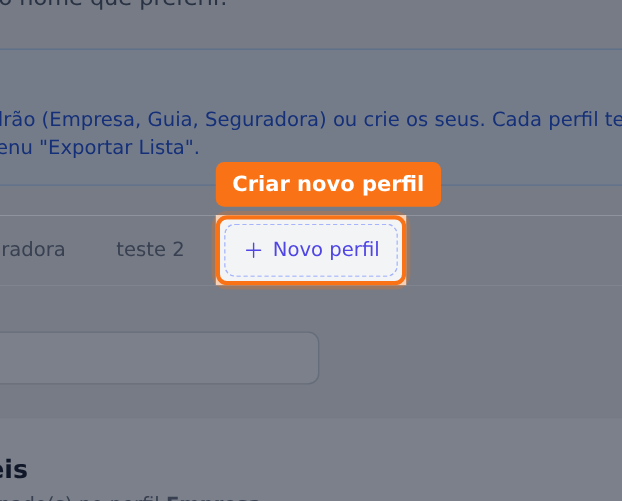
Para criar um novo perfil, clique em + Novo perfil, ao lado das abas, digite o Nome do perfil e, se quiser, escolha Começar a partir de um perfil existente para duplicar os campos e opções dele. Confirme em Criar perfil.
-
Para excluir o perfil que está aberto, clique em Excluir perfil (canto superior direito) e confirme. O sistema não deixa excluir o último perfil restante.
Casos especiais
Perfil Conferência só aparece com o recurso ligado
A aba Conferência, e o interruptor Incluir colunas de conferência, só aparecem para empresas com o recurso de Conferências habilitado. Sem ele, você trabalha só com Empresa, Guia, Seguradora e os perfis que criar.
Vendedor e Variação de Preço só aparecem quando fazem sentido
O campo Vendedor (e a opção de sub-agrupar por Vendedor) só é exibido quando existe mais de um usuário vendedor ativo cadastrado. O campo Variação de Preço só aparece quando alguma excursão da sua empresa usa variação de preço. Se você não usa nenhum dos dois, não é bug: a coluna simplesmente não teria o que mostrar.
Excluir um perfil padrão some com ele da tela
Excluir Empresa, Guia, Seguradora ou Conferência tira o perfil das abas e ele não volta sozinho: a única forma de recriá-lo pela tela é clicando em + Novo perfil e remontando os campos e opções na mão. Antes de excluir um perfil padrão, considere apenas renomeá-lo ou ajustar os campos, e guarde os campos que ele tinha caso precise recriar depois.
Restaurar padrão só vale para os perfis originais
O botão Restaurar padrão, no rodapé, só aparece nos perfis Empresa, Guia, Seguradora e Conferência, e devolve exatamente os campos e opções de fábrica daquele perfil, descartando qualquer personalização feita nele. Perfis criados por você com + Novo perfil não têm esse botão, porque não existe um "padrão de fábrica" para eles.
Mapa de assentos, rooming e página de emergência só valem no PDF
As opções Incluir mapa de assentos no PDF, Incluir rooming list e Incluir página de emergência e saúde só têm efeito quando a exportação é feita em PDF. Em Excel ou CSV essas seções extras não são geradas, só as colunas marcadas em Campos Visíveis.
A modal de exportação aberta em outra aba se atualiza sozinha
Se você tiver a janela Exportar Lista aberta em outra aba enquanto edita os perfis aqui, ela é atualizada automaticamente assim que você salva, cria ou exclui um perfil, sem precisar recarregar a página.
Erros comuns e como resolver
-
"Selecione pelo menos um campo." - Causa: tentou salvar um perfil sem nenhuma coluna marcada em Campos Visíveis. Solução: marque ao menos um campo em qualquer um dos grupos antes de salvar.
-
"Dê um nome ao perfil." - Causa: o campo Nome do perfil (ou o campo Nome do perfil ao criar um novo) ficou em branco. Solução: preencha um nome e tente novamente.
-
"É preciso manter pelo menos um perfil." - Causa: tentou excluir o único perfil restante. Solução: crie outro perfil antes de excluir este, ou simplesmente mantenha um deles.
-
"Erro ao salvar perfil." / "Erro ao criar perfil." / "Erro ao excluir perfil." - Causa: falha de rede ou de permissão ao chamar o servidor. Solução: confira sua conexão e tente de novo; se persistir, confirme que você tem permissão para editar as viagens e contate o suporte.
Onde encontrar
- URL:
/admin/excursoes/export-profiles/config - Caminho: Viagens (Excursões) > abrir uma excursão > Checklist ou Passageiros > Exportar Lista > Personalizar campos e configurações
- Permissão necessária: editar as viagens
- Módulo necessário: nenhum (núcleo do produto)
Veja também
Checklist de EmbarqueGerenciar PassageirosConferências da Viagem