
Jornadas - Financeiro de uma Jornada
O que é
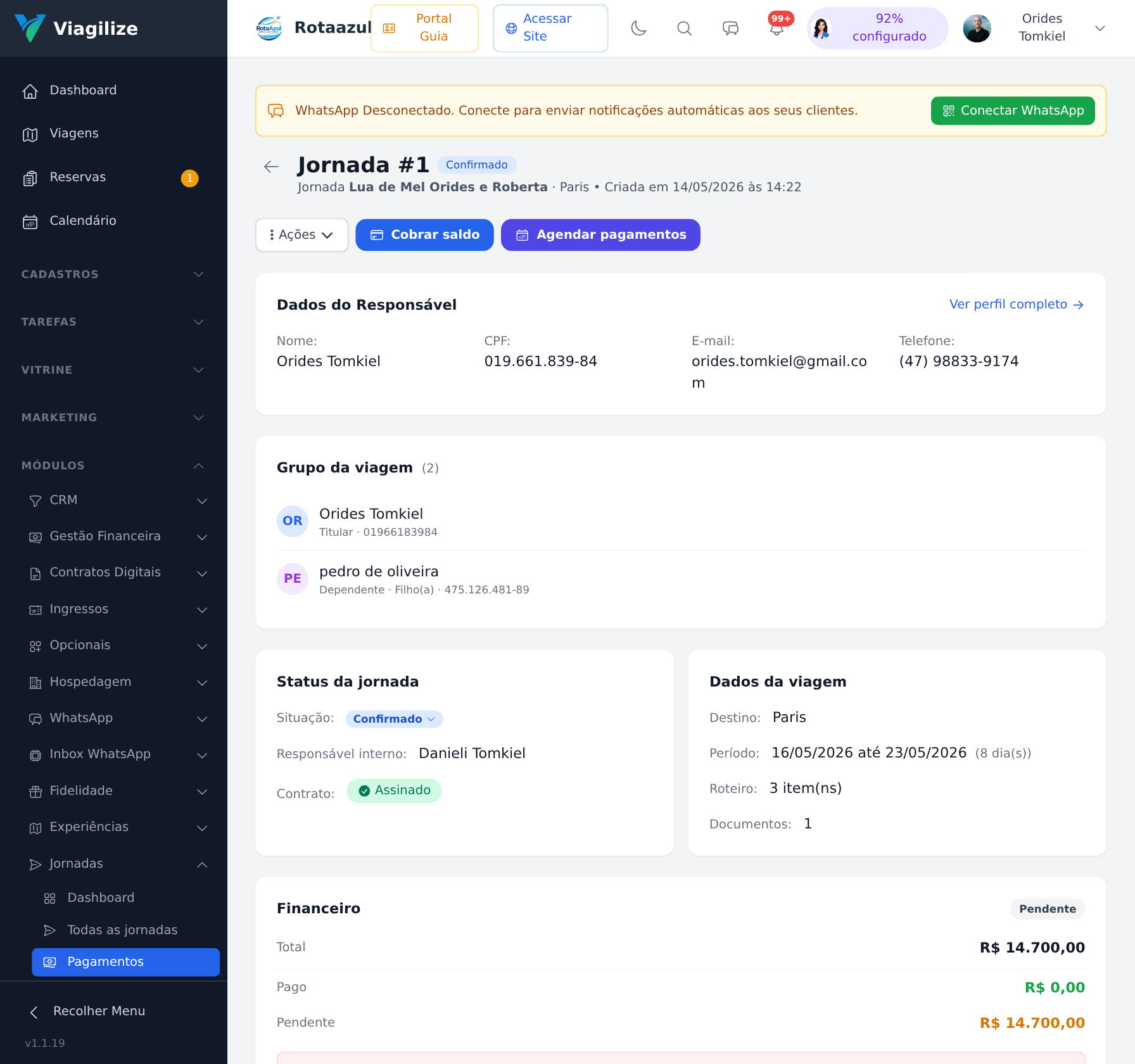
Esta é a tela de financeiro de uma jornada específica - a viagem personalizada que você montou sob medida para um cliente. Aqui ficam juntos os dados de quem paga, quem viaja, a situação da viagem, o valor total, o plano de parcelas, o que já foi recebido, os documentos anexados e um espaço para anotações internas da equipe.
Você chega aqui pelo botão Gerenciar na listagem de Pagamentos de Jornadas, ou direto pela ficha da jornada. É a tela certa para agendar quando o cliente vai pagar, dar baixa em cada parcela conforme o dinheiro entra, aplicar desconto ou acréscimo no valor combinado, emitir boleto e acompanhar o histórico completo de tudo o que já rolou financeiramente nessa viagem.
Como usar
- Na listagem de Módulos > Jornadas > Pagamentos, clique em Gerenciar no card da jornada que você quer trabalhar (ou abra pelo link direto da ficha da jornada).
- No topo, confira o bloco Dados do Responsável: nome, CPF, e-mail e telefone do cliente que paga a viagem. Clique em Ver perfil completo para abrir a ficha dele.
- Logo abaixo, o bloco Grupo da viagem lista quem vai viajar - titular e dependentes, com o parentesco de cada um.
- Confira Status da jornada (situação atual, código do pedido, responsável interno e se o contrato já foi assinado) e Dados da viagem (destino, período, duração e quantos itens tem o roteiro), lado a lado.
- No bloco Financeiro, veja o valor total, desconto e acréscimo aplicados, quanto já foi pago e quanto falta.
- Para definir quando o cliente vai pagar, clique em Agendar pagamentos e monte o plano de parcelas (datas, formas de pagamento e valores).
- Conforme o dinheiro for entrando, clique em Registrar na parcela correspondente, na seção Plano de Pagamentos, para dar baixa.
- O que já foi pago (ou cancelado) sai do plano de parcelas e aparece na seção Histórico de Pagamentos, mais abaixo.
- Use o menu Ações, no cabeçalho, para gerar um link de cobrança do saldo pendente, aplicar desconto ou aplicar acréscimo no valor da jornada.
- Anote qualquer detalhe importante no campo Observações, no final da página, e clique para salvar.
O que você precisa saber antes
- O valor total nem sempre é digitado à mão. Se a jornada não tem um valor total definido na ficha, o sistema soma automaticamente todas as parcelas lançadas (menos as canceladas) para calcular o total. É esse total calculado que aparece no bloco Financeiro e que entra na conta do quanto falta receber.
- Plano de Pagamentos mostra só o que ainda não foi resolvido. Parcelas com situação pendente ou vencida ficam aqui; assim que você registra o pagamento (ou cancela a parcela), ela sai desta lista e passa para o Histórico de Pagamentos.
- Histórico de Pagamentos mostra o que já aconteceu. Reúne parcelas pagas e canceladas, com data, forma de pagamento e valor de cada uma - é o extrato definitivo da jornada.
- Sem cliente vinculado, não dá para cobrar. Gerar link de cobrança ou emitir boleto exige um cliente associado à jornada, porque é dele que vêm os dados do pagador (nome, CPF, e-mail, celular). Sem isso, a tela avisa que não é possível cobrar.
- Baixar boletos em lote só aparece com 2 ou mais boletos emitidos e pendentes. Com um boleto só (ou nenhum), o botão de baixar o PDF em lote não é exibido; o boleto individual continua acessível na própria parcela.
- A seção Documentos é só para consulta. Para anexar, renomear ou excluir arquivos, use o link Gerenciar na jornada, que leva para a ficha completa da viagem.
- O aviso de saldo sem programação aparece quando falta parcela. Se o valor que falta receber é maior do que o total já agendado em parcelas, a tela mostra um alerta chamando atenção para isso - sinal de que existe saldo pendente sem nenhuma parcela cobrindo.
Casos especiais
Jornada sem cliente vinculado
Quando a jornada não tem cliente associado, o bloco Dados do Responsável mostra um aviso de que não é possível gerar cobrança. Vá até a ficha da jornada e vincule um cliente para liberar a cobrança e a emissão de boletos a partir desta tela.
Trocar a situação da jornada direto por aqui
Se você tem permissão para editar jornadas, o selo de situação no bloco Status da jornada funciona como um seletor: dá para trocar a situação sem sair da tela financeira. Sem essa permissão, o mesmo selo aparece apenas como texto, sem poder ser alterado.
Jornada cancelada
Quando a situação da jornada é Cancelado, um aviso chama atenção para o fato de que as parcelas não devem mais ser cobradas, mesmo que ainda existam parcelas pendentes no plano.
Aplicar desconto ou acréscimo
Pelo menu Ações, você aplica um desconto ou um acréscimo sobre o valor da jornada - por exemplo, uma cortesia negociada com o cliente ou uma taxa extra combinada depois do fechamento. O valor ajustado aparece de imediato no bloco Financeiro, separado do valor bruto original.
Gerar link de cobrança do saldo
Em Ações > Cobrar saldo, o sistema gera um link de pagamento para todo o valor que ainda falta receber - não para uma parcela isolada. Se tudo correr bem, abre uma janela com o meio de pagamento usado, o valor cobrado, o link para copiar e enviar ao cliente e, quando o meio de pagamento suportar, um QR Code de PIX.
Emitir boletos
Ao agendar o plano de pagamentos, você pode marcar para gerar boleto em cada parcela automaticamente, desde que o Safe2Pay esteja habilitado e o toggle de geração de boletos esteja ligado nas suas configurações. Quando há dois ou mais boletos pendentes, o botão Baixar boletos (PDF) reúne todos num único arquivo para você imprimir ou enviar de uma vez.
Auditoria da jornada
No fim da página, o bloco Auditoria da jornada vem fechado por padrão e guarda o registro de mudanças que não são de pagamento - como trocas de situação e edições no roteiro. Clique no título do bloco para expandir e ver a linha do tempo completa.
Erros comuns e como resolver
- "Não é possível gerar cobrança para esta jornada." - Causa: a jornada não tem cliente vinculado. Solução: vincule um cliente na ficha da jornada e volte para tentar de novo.
- "Faltam dados obrigatórios do cliente para gerar o link." - Causa: o cliente vinculado está sem CPF, e-mail ou celular completos. Solução: complete o cadastro do cliente e repita a cobrança.
- "Não há saldo pendente nesta jornada." - Causa: a jornada já foi quitada entre a abertura da tela e a tentativa de cobrar (por exemplo, um pagamento lançado em outra aba). Solução: atualize a página para ver o saldo real antes de tentar de novo.
- O boleto não aparece na parcela - Causa: o Safe2Pay não está habilitado, ou o toggle de geração de boletos estava desligado no momento em que o plano foi agendado. Solução: confira o meio de pagamento em Configurações e, se preciso, gere o boleto novamente na própria parcela.
- O botão "Baixar boletos (PDF)" não aparece - Causa: existe apenas um boleto emitido (ou nenhum) pendente na jornada. Solução: use o boleto individual dentro da parcela; o botão em lote só surge a partir do segundo boleto pendente.
Onde encontrar
- URL:
/admin/jornadas/pagamentos/{jornada}(acessível pelo botão Gerenciar na listagem dePagamentos de Jornadas) - Caminho no menu: Módulos > Jornadas > Pagamentos > Gerenciar
- Permissão necessária:
jornadas.pagamentos - Módulo necessário: nenhum além do modo de operação Jornadas estar ativo na sua empresa; emissão de boleto depende do Safe2Pay estar habilitado
Veja também
Jornadas - PagamentosJornadas - DetalhesJornadas - Listagem