
Jornadas - Pagamentos
O que é
Pagamentos de Jornadas é a tela onde você acompanha o dinheiro de todas as viagens personalizadas que já têm venda: quantas foram vendidas, quantas já foram quitadas, quanto já entrou no caixa e quanto ainda falta receber. Cada jornada confirmada, em andamento ou concluída aparece como um card, com o cliente, o destino, o valor total e a situação do pagamento.
Você chega aqui quando quer ter uma visão geral do financeiro do módulo Jornadas sem abrir uma viagem de cada vez - por exemplo, para descobrir quem ainda está devendo, cobrar um saldo pendente ou conferir quanto a operação já recebeu no período. Para mexer no plano de parcelas, aplicar desconto ou acréscimo e ver o histórico de pagamentos de uma jornada específica, use o botão Gerenciar de cada card, que abre o financeiro detalhado daquela viagem.
Como usar
- Vá em Módulos > Jornadas > Pagamentos no menu lateral.
- Confira os quatro números no topo da página: Jornadas com venda, Quitadas, Recebido e A receber.
- Use a barra de filtros para encontrar o que procura:
- Cliente, título ou destino... - campo de busca que procura ao mesmo tempo no nome do cliente, no título da jornada e no destino.
- Todas as situações - filtra pela situação da viagem (Rascunho, Confirmado, Em andamento, Concluído, Cancelado).
- Pagamento - separa as jornadas Quitadas, Parcialmente pagas ou Sem pagamento.
- Clique em Filtrar para atualizar a lista. Os filtros se combinam quando você usa mais de um.
- Em cada card, à direita, veja o valor total da jornada, quanto já foi pago e quanto ainda está pendente.
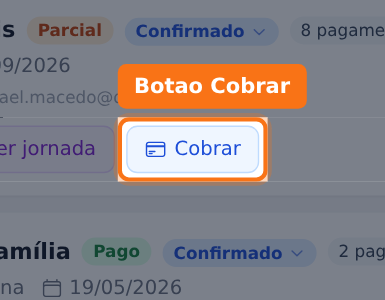
- Clique em Gerenciar para abrir o financeiro daquela jornada (parcelas, desconto, acréscimo, boletos e histórico), em Ver jornada para abrir a ficha completa da viagem, ou em Cobrar para gerar um link de pagamento do saldo pendente.
O que você precisa saber antes
- O valor total nem sempre é digitado. Se você não preencheu o valor total na ficha da jornada, o sistema calcula automaticamente somando todas as parcelas lançadas (menos as canceladas). Isso vale tanto para os números do topo quanto para o valor mostrado em cada card - então uma jornada sem plano de pagamento nenhum aparece com valor R$ 0,00 mesmo que a viagem tenha um preço combinado com o cliente.
- O botão Cobrar só aparece com saldo pendente E cliente vinculado. Sem um cliente na jornada não há para quem gerar o link, porque faltam os dados do pagador (nome, CPF, e-mail, celular).
- Cobrar gera um link para o saldo inteiro que falta, não para uma parcela específica; para cobrar uma parcela isolada, use o financeiro detalhado da jornada (botão Gerenciar).
- A faixa colorida da lateral do card segue a situação da viagem (confirmada, em andamento, concluída, cancelada), não a situação do pagamento. Quem já pagou tudo e quem ainda deve podem aparecer com a mesma cor de borda; a diferença fica no selo de pagamento ao lado do título do card.
- A lista só mostra jornadas com venda. Rascunhos e jornadas canceladas não entram nos números do topo nem aparecem por padrão na lista, mesmo filtrando por situação - o filtro de situação atua sobre as jornadas já vendidas.
- Gerar o link de cobrança depende de ter um meio de pagamento configurado. O botão Cobrar aparece independentemente disso; se nenhum meio de pagamento estiver ativo na sua empresa, a tentativa de gerar o link retorna erro na hora de abrir a janela.
Casos especiais
Jornada sem cliente vinculado
Quando a jornada não tem um cliente associado, o card mostra Sem cliente vinculado no lugar do nome e e-mail, e o botão Cobrar não é exibido - mesmo que exista saldo pendente. Vincule um cliente na ficha da jornada para liberar a cobrança.
Trocar a situação da jornada direto pela lista
Se você tem permissão para editar jornadas, o selo de situação ao lado do título (por exemplo, Confirmado) funciona como um seletor: dá para trocar a situação sem sair da tela de Pagamentos. Sem essa permissão, o mesmo selo aparece só como texto, sem poder ser clicado.
Gerar o link de cobrança
Ao clicar em Cobrar, abre uma janela com o carregamento do link. Se tudo correr bem, ela mostra o meio de pagamento usado, o valor cobrado, o link para copiar e enviar ao cliente e, quando o meio de pagamento suportar, um QR Code de PIX. O botão Copiar copia o link para a área de transferência.
Lista vazia
Quando nenhuma jornada com venda atende aos filtros aplicados (ou quando ainda não há nenhuma), a lista mostra apenas a mensagem Nenhuma jornada encontrada com estes filtros.
Erros comuns e como resolver
- "Faltam dados obrigatórios do cliente para gerar o link." - Causa: o cliente vinculado à jornada está sem CPF, e-mail ou celular completos. Solução: complete o cadastro do cliente e tente cobrar novamente.
- "Não há saldo pendente nesta jornada." - Causa: a jornada já foi quitada entre o carregamento da lista e o clique em Cobrar (por exemplo, um pagamento registrado em outra aba). Solução: atualize a página para ver o saldo real.
- "Erro ao falar com o servidor. Tente novamente." - Causa: falha temporária de comunicação com o meio de pagamento configurado, ou nenhum meio de pagamento ativo na sua empresa. Solução: tente de novo em instantes; se persistir, confira o meio de pagamento em Configurações.
Onde encontrar
- URL:
/admin/jornadas/pagamentos - Caminho no menu: Módulos > Jornadas > Pagamentos
- Permissão necessária:
jornadas.pagamentos - Módulo necessário: nenhum além do modo de operação Jornadas estar ativo na sua empresa
Veja também
Jornadas - Visão GeralJornadas - Listagem