
Jornadas - Configurações
O que é
As Configurações de Jornadas reúnem os dois ajustes que definem como o módulo se comporta para toda a sua empresa: a aparência do painel (se ele fica dedicado só a viagens personalizadas ou convive com o catálogo de viagens em grupo) e o conjunto de tarefas que toda jornada nova recebe pronto, sem precisar montar do zero. A tela tem duas abas - Geral e Tarefas - cada uma com o próprio botão Salvar.
Você chega aqui pelo botão Configurações, no cabeçalho da listagem de Jornadas. É uma parada obrigatória logo no início, quando decide como o menu lateral vai se comportar, e volta sempre que quiser ajustar o checklist padrão de novas viagens - por exemplo, depois de perceber que está repetindo as mesmas tarefas manualmente em toda jornada nova.
Como usar
Aba Geral
- Abra a aba Geral (já vem selecionada por padrão).
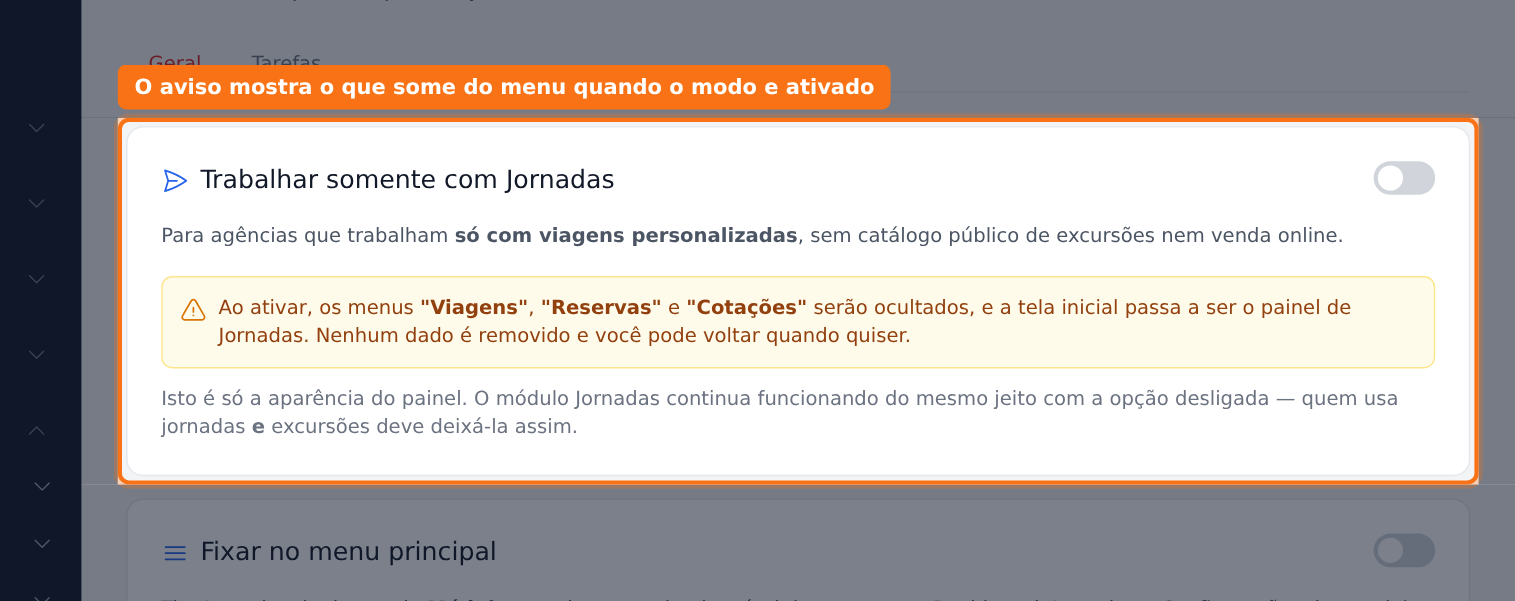
- Ative Trabalhar somente com Jornadas se a sua empresa vende apenas viagens personalizadas, sem catálogo público de excursões nem venda online. Ao ligar, um aviso mostra que os menus de viagens, Reservas e Cotações serão ocultados e a tela inicial passa a ser o painel de Jornadas.
- Ative Fixar no menu principal se quiser tirar Jornadas de dentro de Módulos e colocar no primeiro nível do menu lateral, junto com Dashboard e Clientes. Essa chave fica travada (desabilitada) quando o modo exclusivo está ligado, porque nesse caso o menu já sobe sozinho.
- Clique em Salvar, no canto inferior direito. As duas opções são gravadas juntas e o menu lateral muda na hora, sem precisar sair e entrar de novo.
Aba Tarefas
- Abra a aba Tarefas para ver a lista de Templates de tarefas. Cada linha mostra o nome do modelo e quantas tarefas ele tem.
- Clique na estrela ao lado de um modelo para marcá-lo como padrão - é o que toda jornada nova recebe automaticamente.
- Clique no lápis para abrir um modelo e editá-lo, ou em Novo template para começar um do zero.
- Dentro do editor, preencha o nome do template e, para cada tarefa, o título, a descrição (opcional) e o prazo (dias antes) - quantos dias antes da data de início da viagem a tarefa deve ser concluída. Use as setas para cima/baixo para reordenar as tarefas e o ícone de lixeira ao lado de cada uma para removê-la.
- Clique em Adicionar tarefa para incluir uma linha em branco no modelo.
- Clique em Voltar à lista para retornar sem perder o que digitou (o formulário continua preenchido até você salvar ou sair da página), ou em Salvar para gravar tudo de uma vez.
O que você precisa saber antes
- Trabalhar somente com Jornadas muda só a aparência do painel, não desliga o módulo. Com a opção desligada, Jornadas continua funcionando normalmente - é a configuração certa para quem usa jornadas e excursões ao mesmo tempo.
- Nenhum dado é apagado ao ativar o modo exclusivo. As viagens em grupo, reservas e cotações continuam no banco; elas só somem do menu, e voltam a aparecer assim que você desativa a opção.
- O rótulo do menu ocultado muda conforme a terminologia da sua empresa ("Viagens", "Excursões", "Passeios", "Eventos" ou "Pacotes", dependendo do que está configurado) - o aviso na tela sempre mostra o nome exato que vai sumir.
- Desligar o modo exclusivo devolve a preferência de "Fixar no menu" como você a deixou antes, em vez de zerá-la. Enquanto o modo exclusivo está ligado, a chave de fixar fica travada e não é gravada; o valor anterior fica guardado e volta a valer assim que você desativa o modo.
- A aba Tarefas grava a lista inteira de templates de uma vez. Um modelo sem nome e sem nenhuma tarefa é descartado automaticamente ao salvar - não é preciso excluir manualmente um rascunho vazio.
- Sempre existe exatamente um template padrão. Se você excluir o que estava marcado como padrão, o primeiro da lista assume o posto sozinho, na hora, mesmo antes de clicar em Salvar.
- Mudar um template não altera jornadas já criadas. O modelo só serve de ponto de partida para viagens novas; as tarefas de uma jornada existente continuam editáveis dentro da própria jornada, independente do que você mudar aqui depois.
- A lixeira de uma tarefa ou de um template só some da tela; o efeito só é definitivo depois que você clica em Salvar. Fechar a aba ou trocar para Geral sem salvar descarta a exclusão.
Casos especiais
Nenhum template cadastrado ainda
Se a sua empresa nunca configurou um modelo de tarefas, a aba Tarefas mostra um único template chamado "Tarefas", já marcado como padrão, com cinco tarefas sugeridas prontas: Conferir necessidade de vacina, Oferecer Seguro Viagem, Conferir necessidade de visto, Marcar assentos no voo e Receber documento de viagem do cliente. Você pode editar, renomear ou substituir esse modelo livremente.
Mais de um template de tarefas
Quando existe mais de um modelo cadastrado, a tela de criação de uma nova jornada mostra um seletor para escolher qual template usar naquela viagem específica - útil para separar, por exemplo, um checklist de viagem nacional de outro para viagem internacional (com vacina e visto). Se nenhum for escolhido na criação, vale o marcado como padrão.
Tarefas cadastradas antes desta tela existir
Se a sua empresa já usava Jornadas antes dos templates existirem, as tarefas antigas aparecem agrupadas automaticamente num único template chamado "Tarefas", sem perda de dado.
Erros comuns e como resolver
- A aba Tarefas não abre / os campos não aparecem - Verifique se você não está em outro navegador com JavaScript desabilitado; a tela depende de interatividade para trocar de aba e editar os modelos.
- Salvei e o menu não mudou - Aguarde a página recarregar após o Salvar; a limpeza do menu acontece no momento da gravação e o efeito aparece assim que a tela é atualizada.
- A chave "Fixar no menu principal" não sai do lugar - Ela fica travada enquanto Trabalhar somente com Jornadas está ativo, porque nesse modo o menu já sobe para o primeiro nível sozinho. Desligue o modo exclusivo para poder mexer nela de novo.
- Não consigo acessar esta tela - É preciso ter o módulo Jornadas ativo na empresa e permissão para editar jornadas; sem qualquer um dos dois, o acesso é recusado.
Onde encontrar
- URL:
/admin/jornadas/configuracoes - Caminho no menu: botão Configurações, no cabeçalho da listagem de Jornadas
- Permissão necessária: editar jornadas
- Módulo necessário: Jornadas
Veja também
Jornadas - Visão GeralJornadas - Listagem