
Marketing - Black Friday
O que é
A página Black Friday é a central de promoções da temporada. Em um lugar só você confere o que já está pronto para vender na data (viagens publicadas, desconto no PIX, parcelamento, cupom, aviso no site, banner na página inicial, divulgação no Instagram), vê as ferramentas de promoção que o sistema já oferece e cria campanhas: faixa nos cards das viagens, selo na página da viagem com contagem regressiva, barra no topo do site, brinde, cupom próprio e, se você quiser, desconto em várias viagens de uma vez.
A página fica no ar até 30/11/2026 às 23:59. No dia 01/12, as campanhas criadas aqui que ainda estiverem ativas são desativadas sozinhas e os preços das viagens voltam ao normal. Reservas já feitas mantêm o preço que o cliente pagou. No topo da página há um contador com os dias restantes e esse mesmo aviso em destaque amarelo. De 01/12 até 15/12 a página continua no menu só para consulta, como "Sua Black Friday em números": pedidos, valor vendido, valor já pago, desconto dado, visitas às viagens e usos de cupom. Depois de 15/12 ela sai do menu.
Você chega aqui quando quer montar uma promoção de Black Friday, Black November, Cyber Monday ou uma pré-promoção ("Esquenta Black"), ou quando quer acompanhar quanto uma campanha já vendeu. O recurso está em fase de teste e é liberado por empresa: se o item Black Friday não aparece em Marketing, peça a liberação ao suporte da Viagilize.
Como usar
1. Siga o passo a passo "Prepare sua Black Friday"
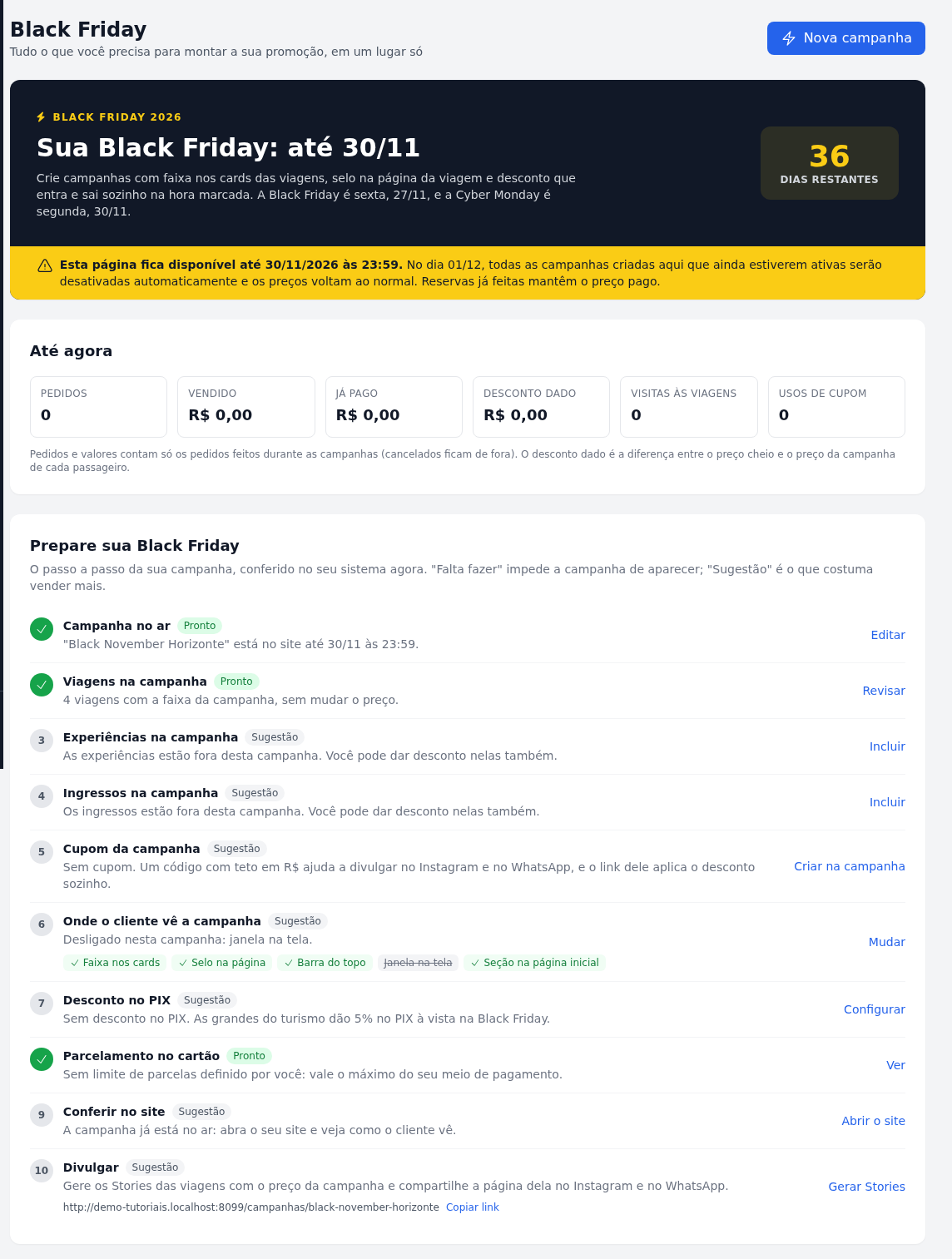
O bloco Prepare sua Black Friday é o passo a passo da sua campanha, conferido no sistema na hora. Ele olha a campanha que está no ar (ou a agendada, ou o rascunho mais recente) e diz em cada linha, por escrito, se está Pronto, se Falta fazer (impede a campanha de aparecer) ou se é uma Sugestão (o que costuma vender mais):
- Campanha: criar, publicar ou, se já está no ar, até quando.
- Viagens na campanha: quantas entram e com qual desconto. Viagens com lotes de preço aparecem à parte, porque recebem só a faixa.
- Experiências e Ingressos na campanha (só para quem tem esses módulos).
- Cupom da campanha: o código e o link que já aplica o cupom, com Copiar link.
- Onde o cliente vê a campanha: faixa nos cards, selo na página, barra do topo, janela na tela e seção na página inicial, cada um ligado ou desligado.
- Desconto no PIX (dá para configurar ali mesmo) e Parcelamento no cartão (sugestão quando o cartão vai até menos de 10x).
- Conferir no site e Divulgar (Stories e o link da página da campanha).
Sem campanha criada, a lista mostra só o primeiro passo e o pagamento. O link azul à direita de cada linha leva direto para onde o item se resolve.
Mais abaixo, Ferramentas de promoção reúne em cartões o que o sistema já oferece: preço promocional por viagem, cupons, desconto no PIX e no dinheiro, parcelamento, comunicação no site, banner na página inicial e o gerador de Stories. Se a sua empresa tem os módulos Fidelidade, Clube de assinatura ou o recurso de lotes de preço, eles aparecem também. Cada cartão traz um exemplo e um link para abrir a tela correspondente.
2. Crie a campanha
-
Em Criar nova campanha, escolha um dos quatro modelos prontos ou clique no botão azul Nova campanha, no canto superior direito. O modelo já vem com datas, cores, ícone e frases; você ajusta o que quiser. Cada cartão diz para que serve e quando montar:
- Black Friday (27/11): um dia só, o de maior procura do ano, para um desconto maior e concentrado. Monte até 20/11.
- Black November (01 a 30/11): o mês inteiro com a mesma oferta, para um desconto menor e mais tempo vendendo. Publique até 31/10 e use no lugar das outras, não junto.
- Esquenta Black (10 a 26/11): aquece antes do dia, com faixa e contagem regressiva até a Black Friday, com um desconto menor ou só a faixa. Publique até 09/11.
- Cyber Monday (30/11): a segunda-feira depois da Black Friday, última chance para quem ainda não comprou. Monte junto com a Black Friday.
Dá para usar mais de um em sequência (Esquenta, Black Friday e Cyber Monday). Se dois ficarem no ar ao mesmo tempo na mesma viagem, vale o de maior prioridade.
-
Em Campanha e período, dê um Nome da campanha e defina Início e Fim, ambos com data e hora. Preencha Prioridade (de 0 a 100) para decidir qual campanha aparece quando duas valem ao mesmo tempo na mesma viagem: a de maior prioridade vence.
-
Em Viagens, escolha Todas as viagens publicadas (inclusive as que você publicar durante a campanha, com o campo opcional Deixar de fora para tirar algumas) ou Só as viagens que eu escolher. Em Só as viagens que eu escolher aparecem também as viagens ainda não publicadas, marcadas com · não publicada: você já monta a campanha com elas e confere na Prévia de valores o preço que vão ter, com o link Ver a página da viagem, que abre a página como ela ficará na campanha (só você vê). No site, a viagem só entra na campanha quando for publicada, e o desconto é aplicado sozinho em até cinco minutos depois disso. Em Frase própria por viagem, clique em + Adicionar frase por viagem para trocar o texto da faixa em uma viagem específica, por exemplo "ÚLTIMAS VAGAS 30% OFF".
-
Em Visual, escreva a Frase da faixa no card (até 40 caracteres), a Frase do selo na página da viagem, e, se quiser, o Brinde e as Condições. Escolha a Cor da faixa, a Cor do texto e o Ícone, e marque ou desmarque a contagem regressiva. À direita, a Prévia do card mostra como ficará.
-
Em Preço, escolha entre as opções de desconto (nenhum, em porcentagem ou em reais) e informe o valor. Veja os detalhes em "O que você precisa saber antes". Se a sua empresa tem o módulo Experiências ou Ingressos, aparece o bloco Experiências e ingressos: marque Dar desconto em experiências (ou em ingressos), escolha Todos os itens publicados ou Só os que eu escolher e defina o desconto próprio, em % ou em R$. O desconto vale na hora marcada e some sozinho no fim; quem já comprou fica com o preço que pagou. Pacotes de experiências ficam de fora, porque já têm desconto próprio, e em datas com temporada o desconto vale sobre o preço daquela data.
-
Se quiser, em Cupom da campanha (opcional) marque Criar cupom e defina Código, Tipo, Desconto e Teto (R$).
-
Em Onde aparece, marque onde a campanha deve aparecer: Faixa nos cards das viagens, Selo na página da viagem, Marcar como Destaque, Barra no topo do site (com texto e botão da barra, e a escolha O cliente pode fechar a barra?: Não deixa a barra sempre visível durante a campanha, que é o padrão; Sim, mas ela volta na próxima visita ao site; ou Sim, e depois de fechada não aparece mais naquele navegador), Seção na página inicial (logo abaixo do banner principal, com a frase da campanha, a contagem regressiva, o brinde, o cupom e o botão para a página da campanha; ela nasce sozinha ao publicar e depois pode ser movida ou desligada em Seções da Home), Janela na tela (aparece uma vez por visitante, com o botão do cupom quando houver) e Faixa também nos cards de experiências, ingressos e pacotes sem desconto (só o visual; aparece só para quem tem esses módulos). Experiências e ingressos com o desconto da campanha já ganham a faixa e o preço "de/por" sozinhos. Em Viagens, além de todas ou escolhidas, dá para pegar as viagens por categoria do site ou por série. Em Visual há imagem da campanha (tamanho ideal 1500 × 500 px, proporção 3:1; ao escolher a imagem, a tela mostra como ela fica na página da campanha no computador e no celular, no selo da viagem e no link compartilhado no WhatsApp, e marca com um contorno tracejado a área que aparece inteira em todos esses lugares: deixe textos e logo dentro dela) e fases, que trocam a frase a partir de um horário (ex.: "ESQUENTA BLACK" e depois "É HOJE"), e em Preço a opção Preço digitado por categoria, preenchida na prévia. Depois de publicada, a campanha tem uma página própria no site (
/campanhas/nome-da-campanha): antes do início mostra a contagem e um cadastro de interessados ("Quero ser avisado"); durante, as viagens da campanha com o cupom; depois, "campanha encerrada". Na lista de campanhas há Página da campanha, Copiar link e a lista de interessados para baixar. -
Clique em Salvar e ver a prévia. A campanha nasce como rascunho e nada vai ao ar ainda.
3. Confira a prévia e publique
Depois de salva, a mesma página mostra o bloco Prévia de valores, com os totais de viagens, categorias com desconto, categorias sem desconto e alertas, e uma tabela com Preço hoje, Na campanha, Desconto, No PIX e, se a campanha tem cupom, o valor final Com o código do cupom. Cada categoria de preço aparece em uma linha, e os motivos de não receber desconto e os alertas aparecem embaixo do nome. Se você mudou algo no formulário, salve antes e clique em Atualizar prévia.
Quando estiver tudo certo, clique em Publicar campanha. Abre o termo de responsabilidade: marque Li o termo, conferi a prévia de valores e concordo, digite o nome da empresa exatamente como aparece na janela e clique em Aceitar e publicar. Se a data de início ainda não chegou, a campanha fica Agendada e entra no ar sozinha na hora marcada.
4. Acompanhe, copie o link, desative e exclua
Em Suas campanhas, cada linha mostra o período, as viagens, a situação (Rascunho, Agendada, No ar, Encerrada ou Desativada) e, depois de publicada, um bloco com o resultado: quantidade de pedidos, valor vendido, valor já pago, desconto dado, visitas às viagens, quantas vezes o cupom foi usado e as exibições e cliques da barra do topo. Ver no site abre o seu site como ele está agora; numa campanha agendada, Ver site em dd/mm mostra o site no dia de início.
Para parar uma campanha antes do fim, clique em Desativar e confirme: ela sai do site na hora e os preços voltam ao que eram antes. Uma campanha no ar não pode ser excluída direto: desative primeiro. Depois de desativada (ou encerrada, ou ainda em rascunho), a linha mostra o ícone de lixeira; clique e confirme para Excluir.
O que você precisa saber antes
- Campanha publicada que é editada volta a rascunho. Se você salvar alterações numa campanha agendada ou no ar, ela sai do ar na hora, os preços gravados por ela voltam ao que eram e você precisa conferir a prévia de novo e aceitar o termo outra vez para publicar. O formulário avisa isso no topo.
- O desconto é só no preço, calculado sobre o preço cheio. Você escolhe porcentagem (até 90%) ou um valor em reais, e o desconto vale sobre o preço cheio de cada categoria (adulto, criança e assim por diante). Ele entra e sai na hora marcada e o preço volta sozinho, inclusive a promoção que a viagem já tinha antes. Escolher nenhum desconto mantém só a faixa, o selo e a barra.
- Viagem com lotes de preço recebe a faixa, mas não o desconto. O mesmo vale para categoria que já está com desconto de outra campanha. A prévia mostra o motivo em cada linha.
- Preço vinculado à Blimboo recebe o desconto em porcentagem. O valor segue o link da Blimboo e a cotação, então a campanha aplica o percentual sobre o valor do link do momento: o site mostra "Antes" e "Por" na moeda do link e a cobrança enviada à Blimboo já sai com o desconto. Desconto em reais não vale para esses preços (a prévia avisa).
- Quer desconto só no PIX, diferente por viagem? Quem vende pela Blimboo pode usar o desconto à vista do link de cada viagem, com a opção Usar o desconto à vista de cada link da Blimboo ligada em Configurações > Pagamentos > Descontos. Ele soma com o desconto da campanha.
- Se você editar o preço de uma viagem durante a campanha, a sua edição é mantida. Quando a campanha termina, o sistema só devolve o preço onde ele ainda é o que a campanha gravou; onde você mexeu, o valor que você colocou fica.
- Reservas feitas durante a campanha valem pelo preço da campanha, mesmo depois que ela termina ou é desativada. Desativar não mexe em reservas existentes.
- O fim da campanha não pode passar de 30/11/2026 às 23:59. O sistema recusa o formulário com a mensagem de que a campanha precisa terminar até lá. Depois do prazo a página fica só para consulta: não dá para criar, editar ou publicar.
- Cupons nas viagens da campanha. Quando a campanha tem desconto, você
escolhe como os cupons convivem com ele:
- Só o cupom desta campanha (recomendado): nas viagens que estão com o desconto da campanha, só o cupom criado aqui soma. Os outros cupons da agência são recusados nessas viagens e continuam valendo nas demais.
- Todos os cupons valem (os descontos somam): qualquer cupom da agência soma com o desconto da campanha. Exemplo: um cupom de 10% numa campanha de 20% dá 28% de desconto no total (20% sobre o preço cheio, mais 10% sobre o preço já reduzido).
- Nenhum cupom: nenhum cupom vale nas viagens com o desconto da campanha, nem o criado aqui.
- O cupom da campanha é feito para ser divulgado como link. Na lista de campanhas, o botão Copiar link que aplica o cupom copia um endereço do seu site terminado em /c/ e o código do cupom; quem clica já entra com o cupom aplicado no carrinho. O cupom nasce desligado, liga quando a campanha vai ao ar e desliga junto com ela, vale uma vez por cliente e só nas viagens da campanha. O código aceita letras, números, hífen e sublinhado, e não pode repetir um código que já existe (o sistema avisa "Já existe um cupom com o código ...").
- A prévia de valores aponta onde olhar. Ela alerta quando o desconto passa de 50%, quando a viagem já tinha preço promocional (durante a campanha vale o da campanha e depois ele volta) e quando, somado ao cupom da campanha, o desconto passa de 50%. A coluna do cupom mostra o pior caso, com o cupom da campanha somado.
- O termo de responsabilidade fica gravado. Para publicar você precisa marcar o aceite e digitar o nome da empresa igual ao exibido; o sistema guarda quem aceitou, quando, e os valores da prévia daquele momento. Em resumo, o termo diz que preços, descontos, brindes e condições são da sua empresa; que o preço "de" precisa ser um preço realmente praticado antes (aumentar o preço antes da promoção para simular desconto é publicidade enganosa); e que guardar o registro dos preços anteriores é seu, porque o Procon pode pedir.
- Responsabilidade é sua. A Viagilize fornece a ferramenta e não se responsabiliza por promoções mal configuradas, por prejuízo decorrente delas nem pelo cumprimento do Código de Defesa do Consumidor e das regras do Procon na sua oferta.
- Brinde é compromisso seu. O texto do brinde aparece no selo da página da viagem, nos dados da reserva no painel (como "Brinde prometido") e no voucher do passageiro. O sistema não controla estoque nem entrega do brinde: combine a entrega com o cliente.
- Faixa e selo só aparecem enquanto a campanha está no ar e a opção
correspondente está marcada em Onde aparece. A barra do topo aparece em
todas as páginas do site, acima do menu. Para um aviso no canto ou uma janela
na tela, use a
Comunicação no Sitecom o mesmo período. - Contraste baixo entre as cores é avisado. Se a combinação de cor da faixa e cor do texto ficar abaixo de 4,5 para 1, o formulário avisa que o texto pode ficar difícil de ler. O aviso não impede de salvar.
Casos especiais
Ver o site como ele estará no dia da campanha
Na linha de cada campanha ainda não encerrada, o botão Ver site em dd/mm abre o seu site com o relógio na data de início da campanha, para você conferir faixa, selo, preço e barra antes de o dia chegar. Só você vê isso: os visitantes continuam vendo o site normal. Enquanto a simulação está ativa, aparece um aviso fixo no canto inferior esquerdo ("Você está vendo o site como em ...") com o botão Voltar para hoje. Carrinho, reserva e pagamento usam sempre a data de hoje. A simulação aceita datas entre hoje e os próximos 3 meses.
Banner de lançamento no topo do painel
Enquanto você não cria a primeira campanha, quem tem acesso ao Marketing vê um banner escuro no topo do painel com o botão Configurar. Ao fechar o banner no X, ele pergunta se você quer que a gente lembre: Lembrar amanhã volta a mostrar em 24 horas, Não mostrar mais não volta. Em qualquer das duas respostas, o menu Marketing se abre e o item Black Friday ganha a etiqueta NOVO; quando o menu Marketing está fechado, ele mostra um N na seção. O banner some de vez quando você cria a primeira campanha, e não aparece dentro da própria página Black Friday.
Campanha só com faixa, sem desconto
Escolha "nenhum" em Preço. A campanha mostra faixa, selo, contagem regressiva e barra, sem mexer em nenhum valor, e não aparece a escolha de cupons. É o caminho mais seguro para quem só quer comunicar uma data.
Campanha encerrada ou desativada
Campanha encerrada (o fim passou) ou desativada não pode mais ser editada. Ela continua na lista com o resultado, e você pode excluí-la. Se o recurso for desligado para a sua empresa com campanha no ar, as campanhas são desativadas e os preços voltam ao normal.
Erros comuns
- "A página Black Friday fica no ar até 30/11/2026 às 23:59: a campanha precisa terminar até lá." Causa: o Fim está depois do prazo. Solução: coloque uma data de fim até 30/11 às 23:59.
- "O fim precisa ser depois do início." Causa: o Fim é igual ou anterior ao Início. Solução: ajuste as datas.
- "O fim da campanha já passou. Ajuste o período antes de publicar." Causa: você tentou publicar uma campanha cujo fim já ficou no passado. Solução: edite o período.
- "É preciso ler e aceitar o termo para publicar." Causa: o aceite não foi marcado. Solução: marque Li o termo, conferi a prévia de valores e concordo.
- "Digite o nome da empresa exatamente como aparece: ..." Causa: o nome digitado difere do nome da empresa (maiúsculas e espaços extras não contam). Solução: copie o nome mostrado acima do campo.
- "Escolha ao menos uma viagem." Causa: você marcou Só as viagens que eu escolher sem escolher nenhuma. Solução: escolha as viagens ou volte para Todas as viagens publicadas.
- "O desconto em % vai até 90%." (e "O desconto do cupom em % vai até 90%.") Causa: valor de porcentagem acima do limite. Solução: reduza o valor.
- "Informe o valor do desconto." Causa: você escolheu desconto em % ou R$ sem preencher o valor.
- "Já existe um cupom com o código ..." Causa: o código do cupom já é de outro cupom. Solução: escolha outro código.
- "Escolha uma data entre hoje e os próximos 3 meses." Causa: a data de Ver site em está fora da janela permitida.
- Campanha publicada, mas nada aparece no site. Causas comuns: ela está Agendada e o início ainda não chegou; a opção correspondente não foi marcada em Onde aparece; o seu site ainda não está publicado (o painel mostra o aviso azul no topo).
Onde encontrar
- URL:
/admin/marketing/black-friday - Caminho no menu: Marketing > Black Friday
- Permissão necessária: ver a página exige permissão de Marketing; criar, editar, publicar, desativar e excluir campanhas exige a permissão de gerenciar Marketing
- Módulo necessário: nenhum, mas o recurso está em fase de teste e é liberado por empresa pelo suporte da Viagilize. A página mostra só o que a sua empresa tem: o bloco de experiências e ingressos aparece com esses módulos, e quem trabalha só com experiências não vê as opções de viagens
Veja também
Marketing - Comunicação no Site- crie um aviso no canto ou uma janela na tela com o mesmo período da campanha.Marketing - Gerador de Stories- gere as artes das viagens em promoção para o Instagram e o WhatsApp.Marketing - Links de Captação- acompanhe de onde vêm os cliques da divulgação.Cupons de desconto- veja e gerencie todos os cupons da agência, inclusive o criado pela campanha.