
Opcionais - Vendas de Opcionais
O que é
A tela Vendas de Opcionais reúne todas as vendas dos complementos que você oferece junto das viagens e experiências - coisas como seguro viagem, poltrona leito ou kit lanche de bordo. Ela junta em uma lista só o que foi vendido no site pelo seu cliente e o que a sua equipe lançou por dentro de uma reserva no painel, com indicadores gerais e dois relatórios de receita no topo.
Você normalmente chega aqui para conferir quanto os complementos estão rendendo, decidir o que vale a pena manter à venda e, quando necessário, cancelar uma venda feita por engano. É a tela de acompanhamento do módulo Opcionais - para cadastrar ou editar os complementos em si, o caminho é outro (Opcionais > Catálogo).
Como usar
- Vá em Módulos > Opcionais > Vendas no sidebar. A URL é
/admin/opcionais/vendas. - No topo, confira os quatro indicadores: Total de vendas, Confirmadas, Receita (não cancelada) e Vendas hoje.
- Use os dois quadros de relatório para entender a performance:
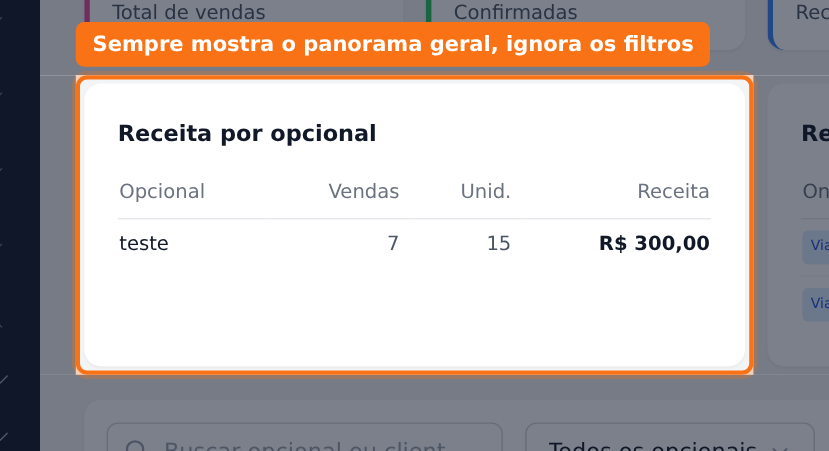
- Receita por opcional mostra, para cada complemento, quantas vendas teve, quantas unidades saíram e quanto faturou, do que mais rendeu para o que menos rendeu.
- Receita por excursão e experiência mostra onde os opcionais foram vendidos - em qual viagem ou experiência -, com uma etiqueta azul (Viagem) ou verde-água (Experiência) antes do nome.
- Se precisar localizar uma venda específica, use a barra de filtros:
- Buscar opcional ou cliente - busca livre pelo nome do complemento ou do cliente.
- Opcional - restringe a um complemento específico.
- Experiência - só aparece quando a sua empresa tem o módulo de Experiências ativo.
- Status - Reservado, Confirmado, Usado ou Cancelado.
- Clique em Filtrar para aplicar.
- Cada linha da lista traz o nome do opcional, a quantidade (quando maior que 1), o status, o cliente, a viagem ou experiência relacionada, a data e o valor total à direita.
- Para agir sobre uma venda, clique em Ações (à direita da linha) e escolha Ver reserva para abrir a reserva do passageiro, ou Cancelar venda para desfazer a venda.
O que você precisa saber antes
- Os quatro indicadores do topo e os dois quadros de relatório (Receita por opcional e Receita por excursão e experiência) sempre mostram o panorama geral da empresa, mesmo depois de você aplicar um filtro. Só a lista de vendas logo abaixo, e o número entre parênteses no título da página, respeitam os filtros escolhidos.
- Receita (não cancelada) e os dois relatórios somam só as vendas Reservado, Confirmado e Usado - vendas Canceladas nunca entram nessa conta, mesmo que tenham existido.
- Cancelar venda é uma ação que mexe em dinheiro e não tem desfazer pela tela: ela muda o status para Cancelado, some da receita e dos dois relatórios, devolve a unidade ao estoque (quando o opcional controla estoque) e some do Minha Conta do seu cliente. O registro continua existindo, só marcado como cancelado no histórico.
- O menu Ações só aparece em vendas com status Reservado ou Confirmado. Vendas Usado ou Cancelado não podem mais ser canceladas pela lista.
- A opção Ver reserva só aparece quando a venda está vinculada a um passageiro de uma viagem (reserva feita através de uma excursão). Vendas feitas dentro de uma experiência, sem passageiro de viagem associado, não têm esse atalho.
- Vendas em moeda estrangeira mostram um selo extra ao lado do status, com o valor na moeda original (por exemplo, USD 150,00), além do valor já convertido que aparece à direita da linha.
- A lista vem ordenada da venda mais recente para a mais antiga, 20 por página.
Casos especiais
Venda feita dentro de uma experiência
Quando o opcional foi vendido junto de uma experiência (e não de uma viagem com transporte), a linha mostra o nome da experiência e a data da sessão no lugar do nome da viagem, e o menu Ações não traz a opção Ver reserva - só Cancelar venda.
Sua empresa não tem o módulo de Experiências
Sem o módulo de Experiências ativo, o campo de filtro Experiência não aparece na barra de filtros, e o quadro Receita por excursão e experiência mostra só as vendas ligadas a viagens.
Erros comuns e como resolver
- A tela não mostra nenhuma venda - Causa: ainda não houve nenhuma venda de opcional (nem pelo site, nem lançada dentro de uma reserva), ou o filtro aplicado é restritivo demais. Solução: confira se existe algum opcional ativo e vinculado a uma viagem ou experiência, e limpe os filtros para ver a lista completa.
- O menu Ações não aparece numa venda - Causa: a venda já está com status Usado ou Cancelado, que não permitem mais cancelamento pela lista. Não é um erro, é o comportamento esperado.
Onde encontrar
- URL:
/admin/opcionais/vendas - Caminho no menu: Módulos > Opcionais > Vendas
- Permissão necessária: ver e acompanhar as vendas de opcionais
- Módulo necessário: Opcionais
Veja também
Este é o primeiro artigo publicado do módulo Opcionais. Os artigos sobre o catálogo de complementos e as configurações do módulo ainda serão escritos.