
Ingressos - Configurações
O que é
A página de Configurações do módulo Ingressos reúne dois ajustes que valem para a empresa inteira, não para um ingresso específico: qual número de WhatsApp atende quem entra em contato pelas páginas públicas de ingressos, e se o item Ingressos aparece direto no primeiro nível do menu lateral do painel ou fica guardado dentro da seção Módulos.
Você normalmente chega aqui depois de ativar o módulo Ingressos, para decidir quem recebe as mensagens de quem tem dúvida sobre um ingresso no site, e para deixar o acesso ao módulo mais rápido caso use ingressos com frequência. É um formulário único: as duas escolhas são gravadas juntas no mesmo clique.
Como usar
- Vá em Módulos > Ingressos > Configurações no sidebar (ícone de
engrenagem, abaixo de Catálogo). A URL é
/admin/ingressos/configuracoes. - No card WhatsApp para Ingressos, decida qual número atende os botões
de contato das páginas de ingressos do site:
- Deixe Usar o mesmo WhatsApp da empresa marcado para usar o WhatsApp principal da sua empresa (o número aparece entre parênteses ao lado da caixa de marcação).
- Desmarque para revelar o campo WhatsApp exclusivo para Ingressos e digite um número com DDD - útil quando uma pessoa ou equipe específica atende só as vendas de ingressos. A tela formata o número sozinha enquanto você digita.
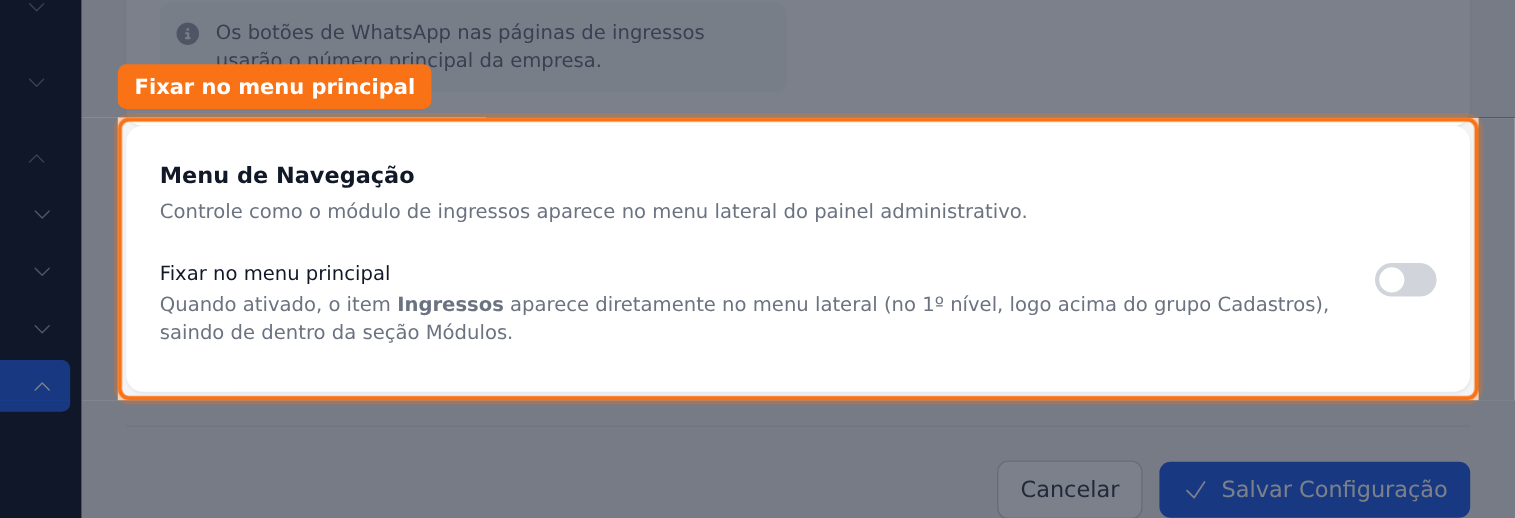
- No card Menu de Navegação, use o interruptor Fixar no menu principal para escolher onde o item Ingressos aparece no sidebar: ligado, ele sobe para o primeiro nível do menu, logo acima do grupo Cadastros; desligado, ele continua dentro da seção Módulos.
- Clique em Salvar Configuração (botão azul no rodapé). As duas escolhas são gravadas juntas e o menu lateral já aparece ajustado na mesma tela.
O que você precisa saber antes
- Se você desmarcar Usar o mesmo WhatsApp da empresa e deixar o campo de número vazio, o sistema volta a usar o WhatsApp principal da empresa - não fica sem número configurado.
- O número exclusivo é gravado só com os dígitos, sem parênteses, espaço ou hífen; a máscara que você vê ao digitar é apenas visual.
- Se a sua empresa não tiver nenhum WhatsApp principal cadastrado, aparece um aviso em amarelo pedindo para configurar em Configurações > Empresa enquanto a opção "usar o mesmo" estiver marcada.
- Salvar aqui também limpa o cache do menu lateral na hora, então a mudança em Fixar no menu principal aparece assim que a página recarrega, sem precisar sair e entrar de novo.
- Este WhatsApp vale só para os botões das páginas públicas de ingressos do site (como "Falar no WhatsApp" e "Tirar Dúvidas"); não afeta os avisos automáticos de outras áreas do sistema.
Casos especiais
Nenhum WhatsApp principal cadastrado na empresa
Com a opção "usar o mesmo" marcada, mas sem WhatsApp principal configurado na empresa, o card mostra um aviso em destaque orientando a cadastrar o número em Configurações > Empresa. Enquanto isso não for feito, os botões de contato das páginas de ingressos ficam sem um número válido para abrir.
Erros comuns e como resolver
Não há mensagem de erro específica nesta tela: o único campo validado é o número de WhatsApp, que aceita até 20 caracteres, e a máscara já mantém o número dentro desse limite. Se a página não confirmar o salvamento, o motivo mais comum é falta de permissão para editar o módulo (veja abaixo).
Onde encontrar
- URL:
/admin/ingressos/configuracoes - Caminho no menu: Módulos > Ingressos > Configurações
- Permissão necessária: ver e editar o módulo de ingressos
- Módulo necessário: Ingressos
Veja também
Ingressos - Criar IngressoIngressos - Editar IngressoIngressos - Vendas de Ingressos