
Contratos - Novo Modelo de Contrato
O que é
A tela Novo Modelo de Contrato é onde nasce todo modelo reutilizável de contrato da sua empresa: o texto que os seus clientes assinam ao entrar em uma excursão, jornada ou fretamento. Você escreve o conteúdo uma única vez, com placeholders no lugar dos dados de cada cliente e viagem, e o mesmo modelo pode ser aplicado em quantas viagens quiser.
Você chega aqui pelo botão Novo Modelo na listagem de Modelos de Contrato, normalmente ao montar o primeiro contrato da empresa ou ao criar um modelo separado para um tipo específico de viagem (escolar, religiosa, aventura, etc.). A tela é dividida em dois blocos: Informações do Modelo no topo (nome, categoria, padrão e descrição) e o editor de conteúdo logo abaixo, com a lista de placeholders ao lado.
Como usar
- Vá em Módulos > Contratos Digitais > Modelos de Contrato no sidebar e clique em Novo Modelo (ou no botão Criar Primeiro Modelo, se ainda não existir nenhum).
- No bloco Informações do Modelo, preencha:
- Nome (obrigatório) - identifica o modelo na listagem e no seletor dentro das viagens. Ex: "Contrato Turismo Nacional".
- Categoria (opcional) - Eventos, Viagem, Aventura, Religioso, Escolar, Minimalista, Jornada (boutique) ou Fretamento (locação, só se o módulo de Fretamento estiver ativo). Serve apenas para organizar visualmente a sua lista de modelos.
- Modelo Padrão - marque para que este modelo seja usado automaticamente quando uma viagem não tiver modelo próprio vinculado.
- Descrição (opcional, até 1.000 caracteres) - anotação interna sobre a finalidade do modelo; não aparece no contrato que o cliente recebe.
- No editor abaixo, escreva ou cole o conteúdo do contrato. Use a barra de formatação (negrito, listas, tabelas, cor, código HTML) normalmente.
- Para inserir um dado que muda de cliente para cliente, abra um grupo no painel Placeholders à direita (Empresa, Cliente, Excursão, Embarque, Transporte, Financeiro, Reserva, entre outros) e clique no item desejado. O código, como
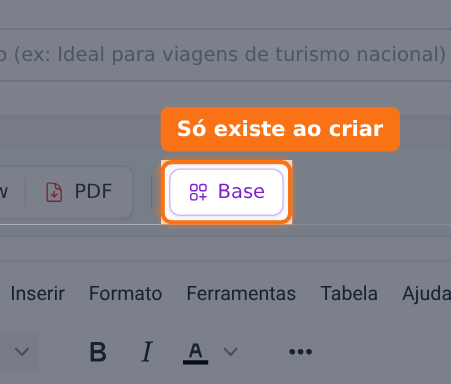
{{cliente_nome}}, entra no texto na posição do cursor. - Se preferir não começar em branco, clique em Base (barra acima do editor) para carregar um contrato pronto de uma biblioteca organizada por categoria.
- Use Preview para ver o contrato já com os placeholders trocados por dados fictícios, ou Dados para conferir a tabela de cada placeholder com o valor usado no preview.
- Clique em Salvar (botão verde, atalho Ctrl+S). Você é levado para a tela de edição do modelo recém-criado, onde o botão PDF passa a funcionar.
O que você precisa saber antes
- Só um modelo pode ser o padrão da empresa. Se você marcar Modelo Padrão aqui, ao salvar o sistema retira automaticamente essa marcação de qualquer outro modelo que já fosse o padrão - você não precisa desmarcar o antigo antes.
- O botão Base só existe nesta tela de criação. Ele não aparece quando você está editando um modelo já salvo. Se quiser reaproveitar um modelo existente como ponto de partida para um novo, use Duplicar na listagem em vez de recriar do zero.
- O botão PDF não funciona antes do primeiro Salvar. Em um modelo ainda não salvo, clicar em PDF mostra o aviso "Salve o modelo primeiro para gerar o preview em PDF." - use Preview para conferir o texto até salvar pela primeira vez.
- A Descrição é só para uso interno. Ela aparece na listagem de modelos, mas nunca no contrato que o passageiro assina.
- O conteúdo aceita até 100.000 caracteres. Para contratos muito extensos, considere dividir em mais de um modelo por tipo de viagem.
- Nada é gravado até você clicar em Salvar. Sair da tela sem salvar descarta tudo o que foi digitado, inclusive o modelo carregado pelo botão Base.
Casos especiais
Carregar um modelo pronto com o botão Base
O botão Base abre uma janela com cartões de contratos prontos, cada um com sua categoria indicada. Ao clicar em um cartão, todo o conteúdo do editor é substituído pelo texto daquele modelo, que você pode ajustar livremente antes de salvar.
Categoria Fretamento
A opção Fretamento (locação) só aparece no seletor de Categoria para empresas com o módulo de Fretamento ativo. As demais categorias ficam sempre disponíveis, independentemente dos módulos contratados.
Terminologia do checkbox Modelo Padrão
O texto de apoio do checkbox Modelo Padrão muda conforme a terminologia configurada na sua empresa (por exemplo, "viagem", "excursão" ou "experiência" no lugar um do outro), mas o comportamento é sempre o mesmo: este modelo passa a ser usado quando a viagem não tiver um contrato próprio vinculado.
Erros comuns e como resolver
- "O campo nome é obrigatório." - Causa: o campo Nome ficou em branco. Solução: preencha o nome antes de salvar.
- "O campo conteúdo é obrigatório." - Causa: o editor está vazio (acontece principalmente depois de carregar uma Base e apagar tudo). Solução: escreva ou cole algum texto no editor antes de salvar.
- "Salve o modelo primeiro para gerar o preview em PDF." - Causa: o botão PDF foi clicado antes do primeiro Salvar. Solução: clique em Salvar e depois use o PDF normalmente na tela de edição.
Onde encontrar
- URL:
/admin/contratos/templates/create - Caminho no menu: Módulos > Contratos Digitais > Modelos de Contrato > Novo Modelo
- Permissão necessária: gerenciar modelos de contrato
- Módulo necessário: Contratos Digitais (
contratos-digitais)
Veja também
Modelos de Contrato (listagem)Editor de Modelo de ContratoVariáveis Dinâmicas